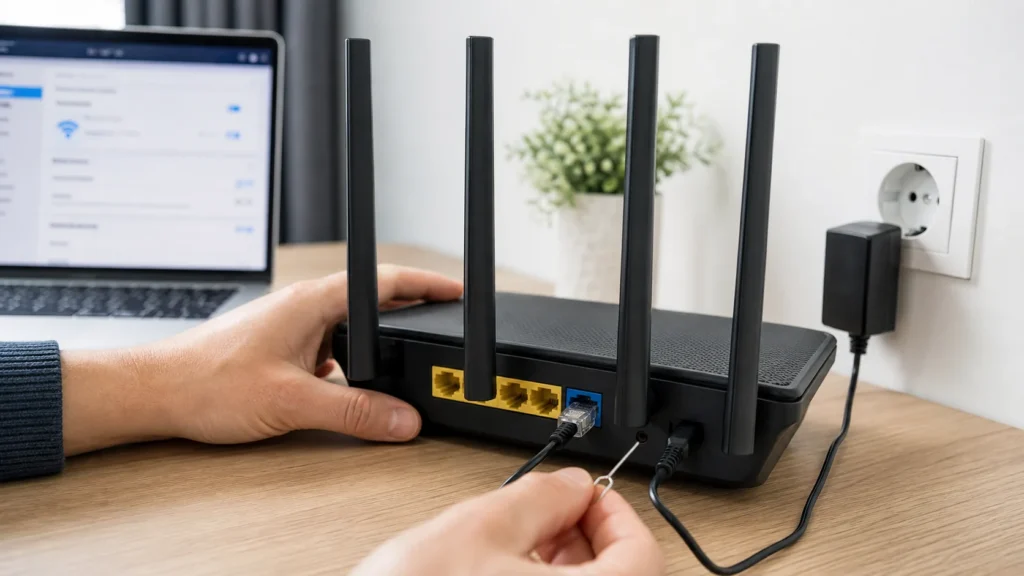
Kad internet 'nestane', ljudi često odmah pritisnu reset rupicu na ruteru i sebi naprave dodatni posao. Mnogo češće je problem u nizu: dovod, modem, Wi-Fi segment, pojedinačni uređaj ili samo loše postavljeno kućno mrežno mjesto. Zato je najbolji pristup prvo razdvojiti gdje je kvar, pa tek onda raditi restart ili fabrički reset.
Nisu potrebna posebna tehnička predznanja, ali je korisno da razlikuješ obični restart od fabričkog reseta i da znaš da se internet preko kabla i preko Wi-Fi-ja ne kvari uvijek iz istog razloga.
1 Pogledajte šta lampice zaista govore
Prije bilo kakvog restartovanja pogledajte koje lampice svijetle, koje trepere i koja je potpuno ugašena. To je često najbrža razlika između 'ruter je živ, ali nema interneta' i 'uređaj uopšte nema dovod ili se nije podigao'.
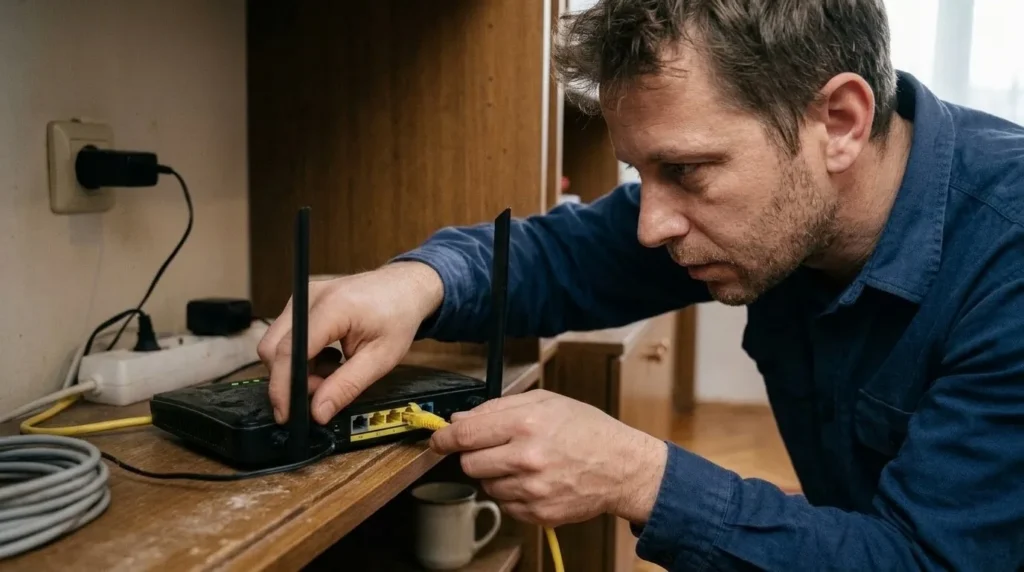
2 Provjerite kablove i napajanje bez preskakanja
Strujni adapter, WAN kabl i eventualni modem provjerite ručno, ne samo pogledom sa udaljenosti. Labavo nalegao konektor ili adaptivni utikač koji je tek malo izvučen pravi kvar koji izgleda mnogo ozbiljnije nego što jeste.
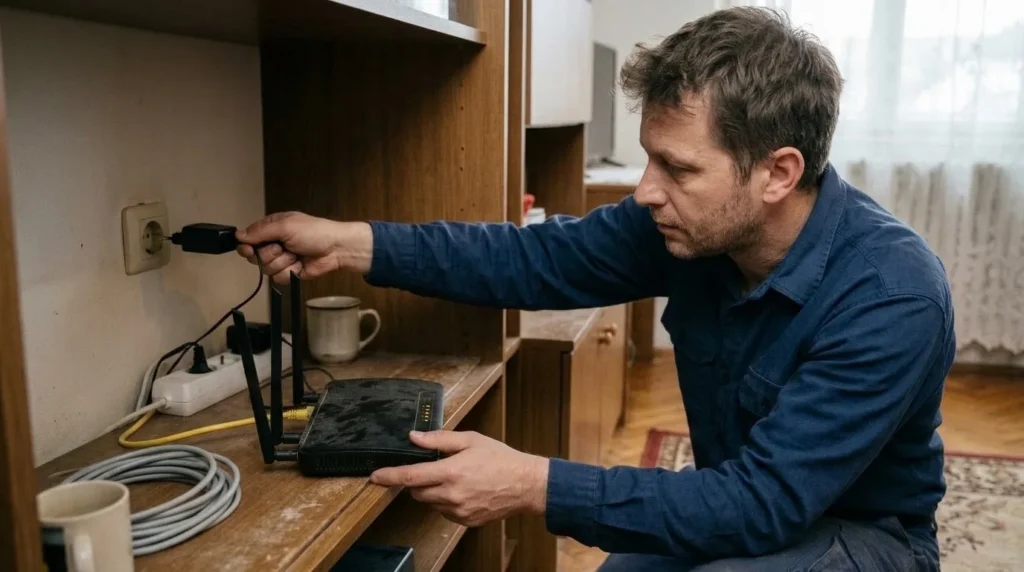
3 Uradi obični restart pravilnim redom
Ako imate i modem i ruter, prvo ugasite oba, zatim vratite modem i sačekajte da se stabilizuje, pa tek onda uključite ruter. Ljudi često požure i proglase kvar prije nego što WAN veza stigne da se zaista ponovo podigne.
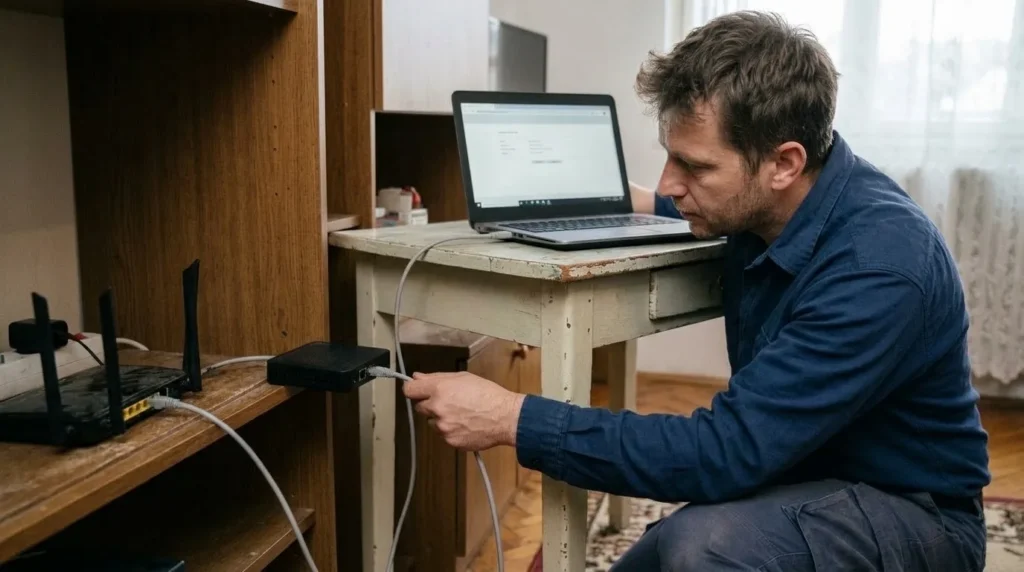
4 Razdvojite internet kvar, Wi-Fi kvar i problem jednog uređaja
Spojite jedan uređaj LAN kablom direktno na ruter i provjerite radi li internet tim putem, a zatim provjerite kako se ponaša makar još jedan bežični uređaj. Ako radi preko kabla, a ne radi bežično, fokus je na Wi-Fi-ju; ako jedan uređaj radi a drugi ne, kvar nije u cijeloj mreži nego u konkretnom klijentu ili opsegu.
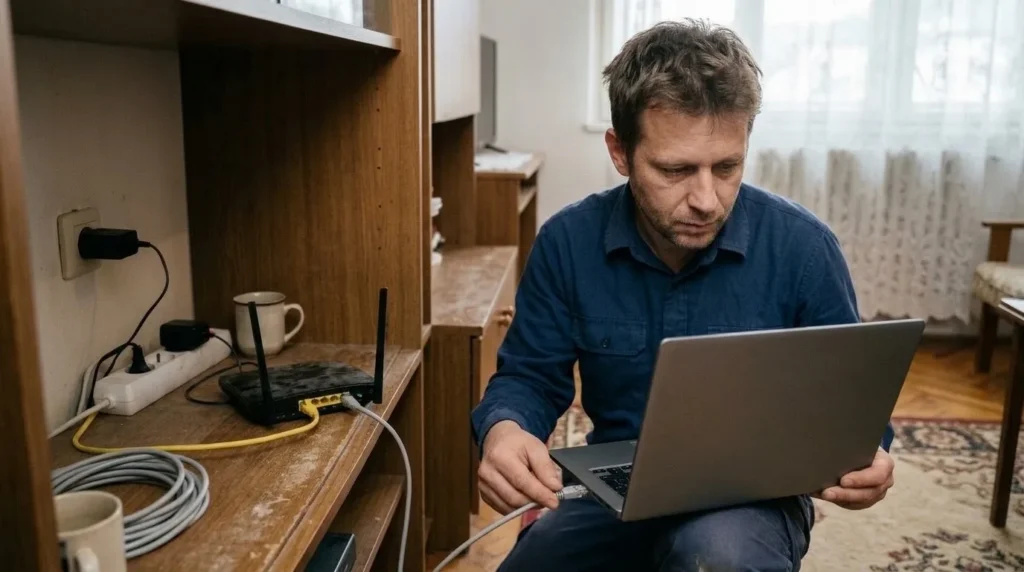
5 Popravite položaj rutera i smetnje oko njega
Ruter koji je zavučen iza TV-a, zatvoren u ormar ili prislonjen uz metalne površine gotovo uvijek daje lošiji Wi-Fi nego što bi mogao. Otvorenije i više mjesto često popravi signal više nego pola sata diranja postavki.
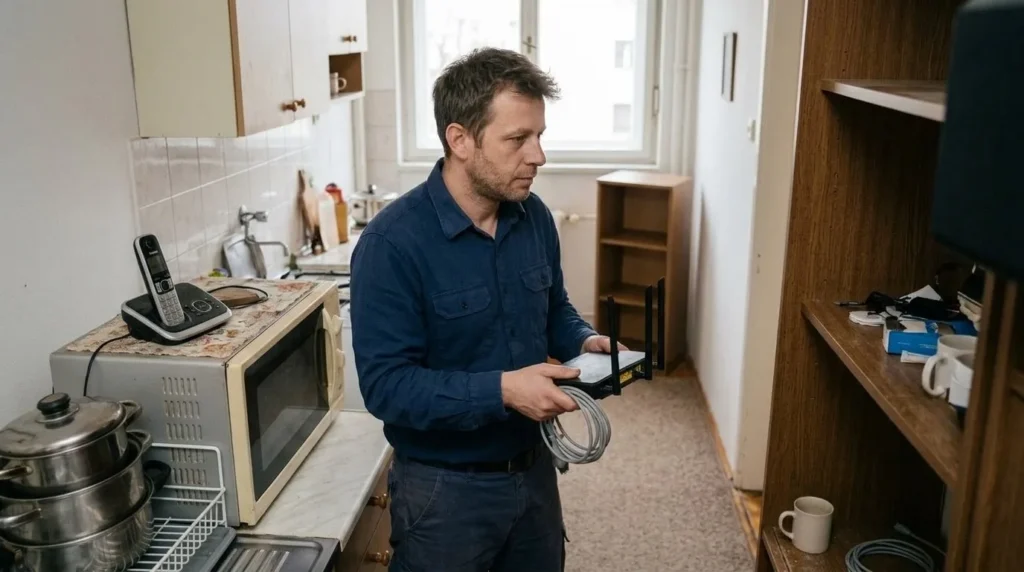
6 Fabrički reset radite tek kad znate da vam trebaju nova podešavanja
Rupica za reset je posljednji korak, ne prvi, jer njome brišete SSID, lozinku, port-forward, parental control i sve ostalo što je bilo podešeno. Ako ne znate PPPoE podatke, admin pristup ili ISP specifična podešavanja, fabrički reset vas može ostaviti i bez ičega što je ranije radilo.
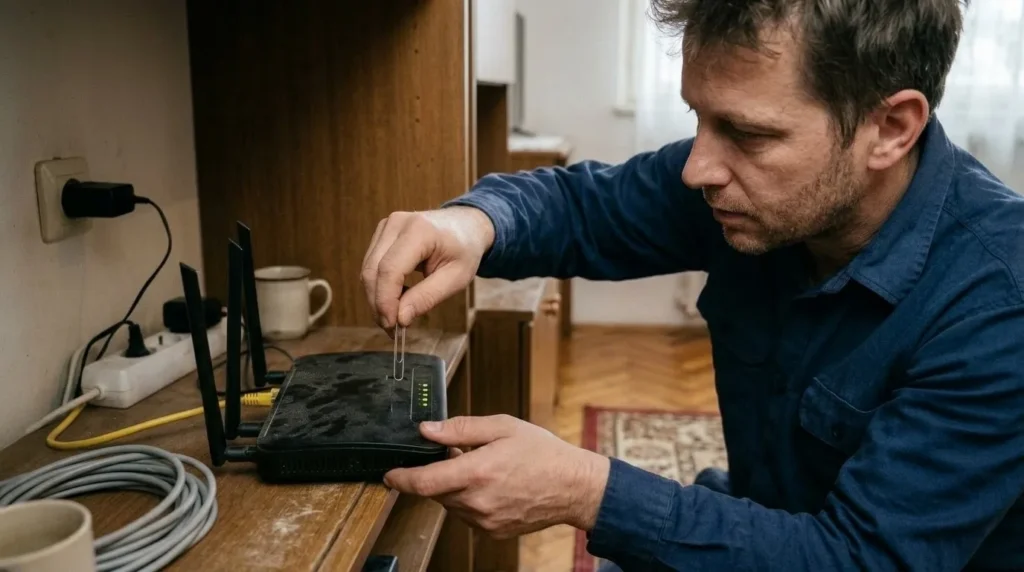
7 Ažurirajte firmver ili zovite provajdera kad problem nije lokalni
Ako direktna veza bez rutera takođe ne daje internet, ili WAN lampica uporno pokazuje da dovoda nema, vrijeme je da problem prebacite na provajdera umjesto da vrtite isti ruter u krug. Ako je kvar ipak lokalni i ruter se podiže, firmver i admin logika su sljedeći korak.
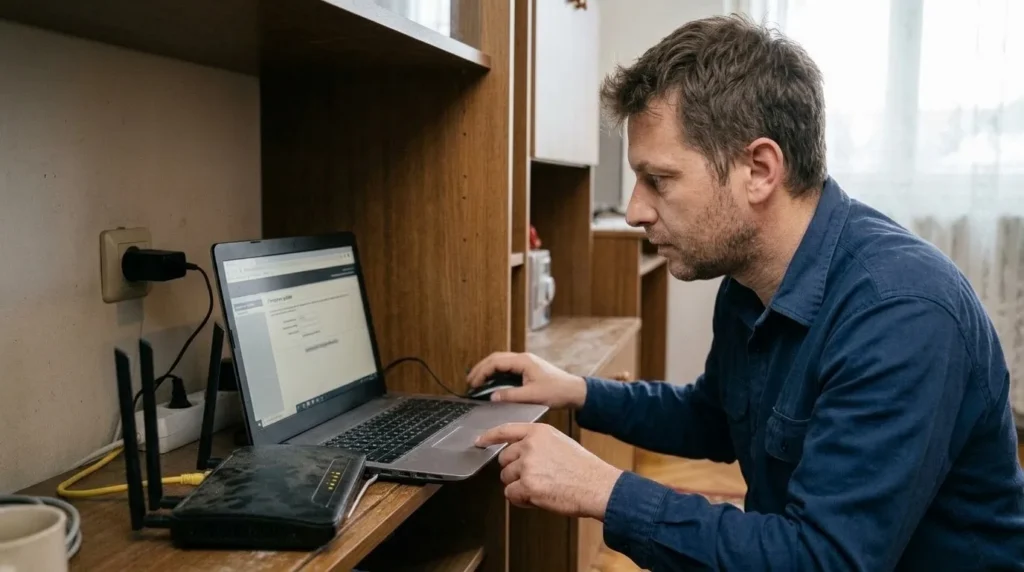
Upozorenje: Fabrički reset briše sva prilagođena podešavanja. Ne radite ga dok niste sigurni da možete ponovo unijeti pristupne podatke i mrežna pravila koja su ranije postojala.
Završna provjera
- Jasno je utvrđeno da li je kvar bio u dovodu, ruteru, Wi-Fi-ju ili jednom uređaju.
- Internet radi stabilno makar na jednom žičnom i jednom bežičnom uređaju.
- Ako je rađen reset, mrežno ime i lozinka su namješteni i zapisani.
- Ruter stoji na otvorenijem mjestu i nije zatrpan oko antena ili ventilacije.
Česti problemi
- Wi-Fi postoji, ali nema interneta ni na jednom uređaju.
- To najčešće znači da lokalna mreža radi, ali WAN ili uplink ne radi. Fokus prebacite na modem, WAN kabl i status kod provajdera, ne na promjenu lozinke za Wi-Fi.
- Jedan uređaj se spaja, a drugi uporno ne može.
- Tada je vjerovatnije problem u tom uređaju, starom zapamćenom profilu mreže ili opsegu 2,4/5 GHz, a ne u cijelom ruteru. Zaboravite mrežu na tom uređaju i pokušajte ponovo.
- Nakon fabričkog reseta više ništa ne radi kao prije.
- To je očekivano ako nisu vraćena ranija ISP ili lokalna podešavanja. Vratite se na admin panel, dokumentaciju provajdera ili njihov call-centar umjesto novog nasumičnog resetovanja.