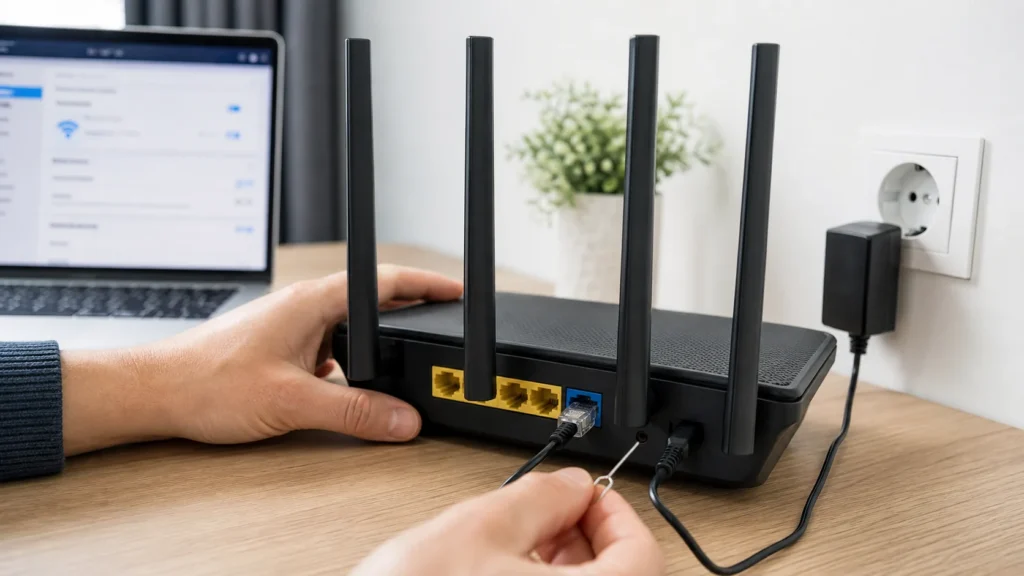
Wenn das Internet „verschwindet“, drücken viele Leute sofort auf das Reset-Loch am Router und verursachen sich damit zusätzliche Arbeit. Viel häufiger liegt das Problem in einer Kette: Anschluss, Modem, WLAN-Segment, einzelnes Gerät oder einfach ein schlecht platzierter Standort im Heimnetzwerk. Deshalb ist es am besten, zuerst einzugrenzen, wo der Fehler liegt, und erst dann einen Neustart oder Werksreset durchzuführen.
Besondere technische Vorkenntnisse sind nicht nötig, aber es ist hilfreich, wenn Sie zwischen einem einfachen Neustart und einem Werksreset unterscheiden können und wissen, dass Internet über Kabel und über WLAN nicht immer aus demselben Grund ausfällt.
1 Sehen Sie sich an, was die LEDs wirklich sagen
Bevor Sie irgendetwas neu starten, schauen Sie, welche LEDs leuchten, welche blinken und welche komplett aus sind. Das ist oft der schnellste Unterschied zwischen „der Router lebt, aber es gibt kein Internet“ und „das Gerät hat überhaupt keinen Anschluss oder ist nicht hochgefahren“.
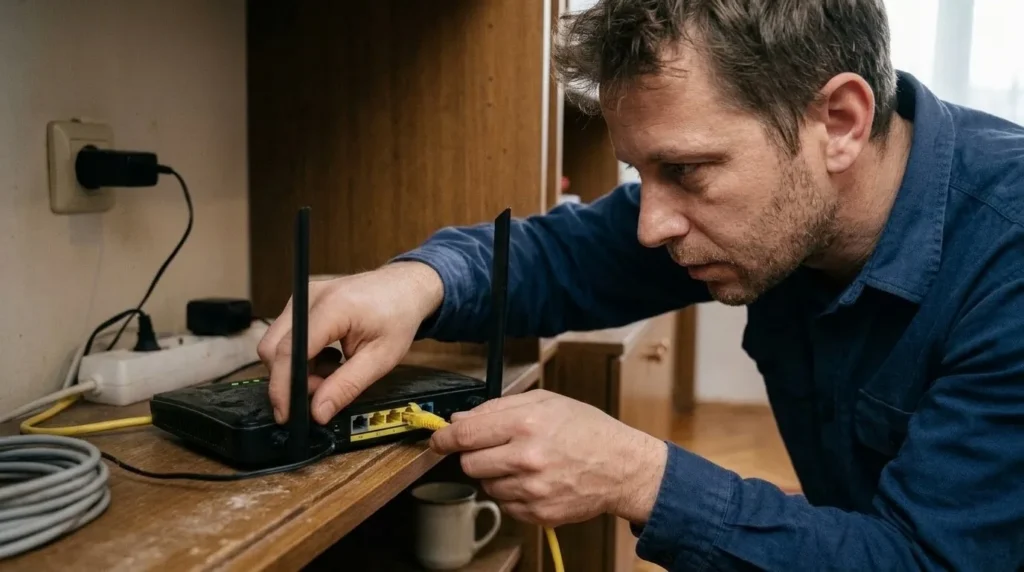
2 Prüfen Sie Kabel und Stromversorgung, ohne etwas zu überspringen
Prüfen Sie das Netzteil, das WAN-Kabel und ein eventuelles Modem manuell, nicht nur mit einem Blick aus der Ferne. Ein locker sitzender Stecker oder ein Netzstecker, der nur ein wenig herausgezogen ist, verursacht einen Fehler, der viel ernster aussieht, als er ist.
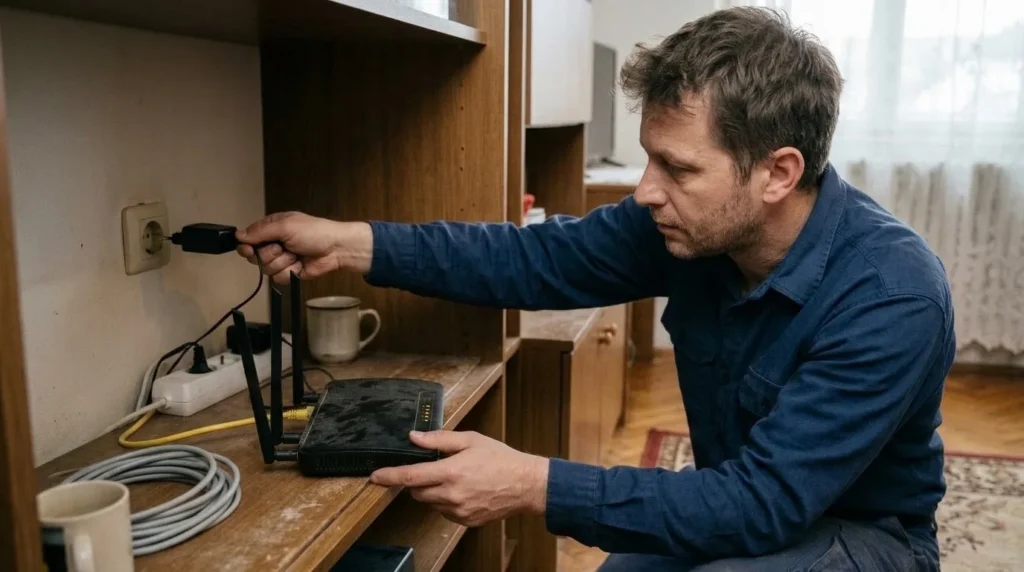
3 Führen Sie einen einfachen Neustart in der richtigen Reihenfolge durch
Wenn Sie sowohl Modem als auch Router haben, schalten Sie zuerst beide aus, dann geben Sie dem Modem Strom zurück und warten Sie, bis es sich stabilisiert hat, und erst danach schalten Sie den Router ein. Oft wird zu schnell ein Defekt festgestellt, bevor die WAN-Verbindung wirklich wieder aufgebaut werden konnte.
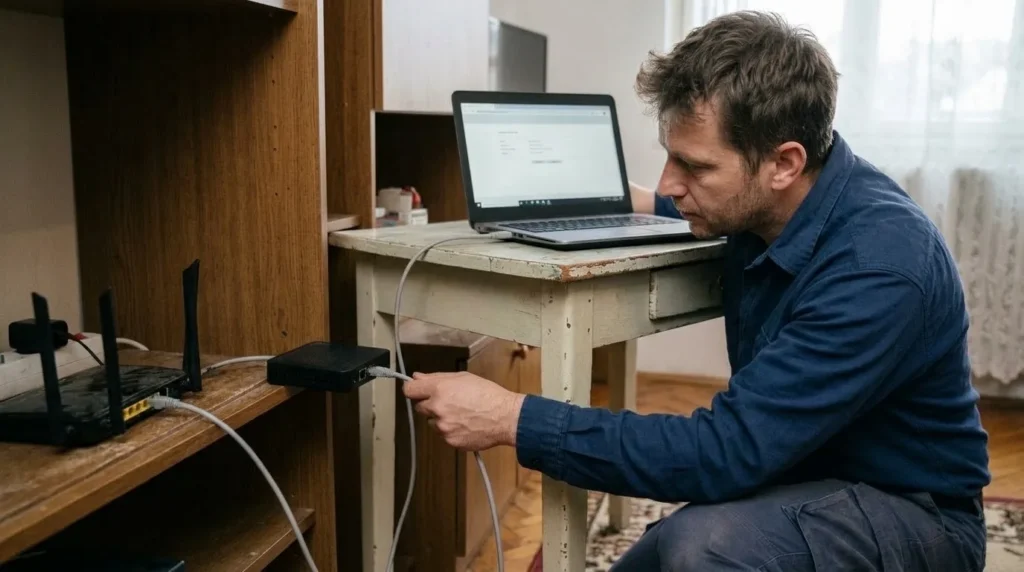
4 Trennen Sie Internetfehler, WLAN-Fehler und ein Problem eines einzelnen Geräts voneinander
Verbinden Sie ein Gerät per LAN-Kabel direkt mit dem Router und prüfen Sie, ob das Internet auf diesem Weg funktioniert, und prüfen Sie dann, wie sich mindestens ein weiteres kabelloses Gerät verhält. Wenn es über Kabel funktioniert, aber nicht kabellos, liegt der Fokus auf dem WLAN; wenn ein Gerät funktioniert und ein anderes nicht, liegt der Fehler nicht im ganzen Netzwerk, sondern bei einem konkreten Client oder Frequenzband.
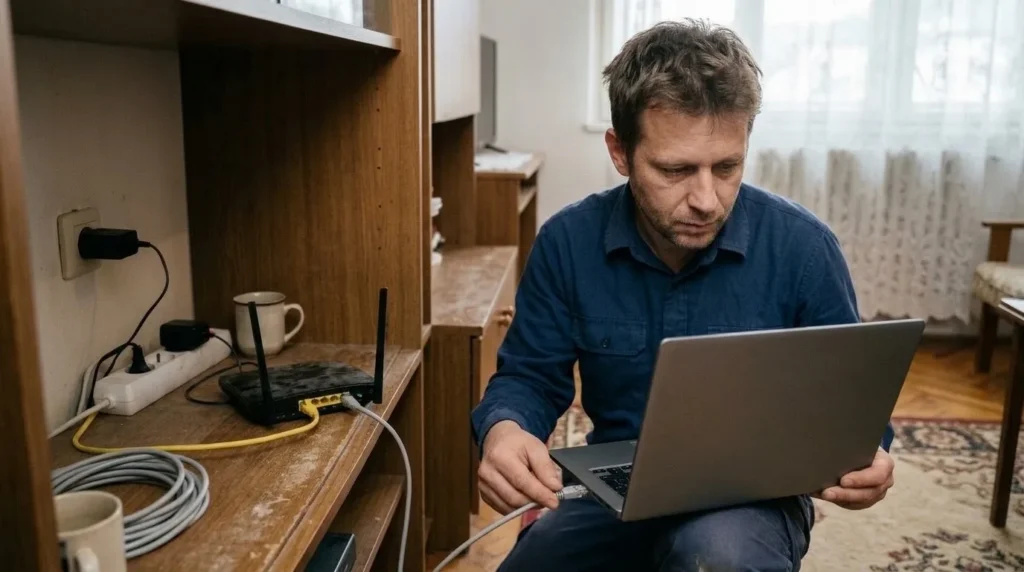
5 Verbessern Sie die Position des Routers und Störquellen in seiner Umgebung
Ein Router, der hinter dem Fernseher versteckt, in einem Schrank eingeschlossen oder an Metallflächen gelehnt ist, liefert fast immer schlechteres WLAN, als er könnte. Ein offenerer und höherer Standort verbessert das Signal oft mehr als eine halbe Stunde Herumprobieren mit Einstellungen.
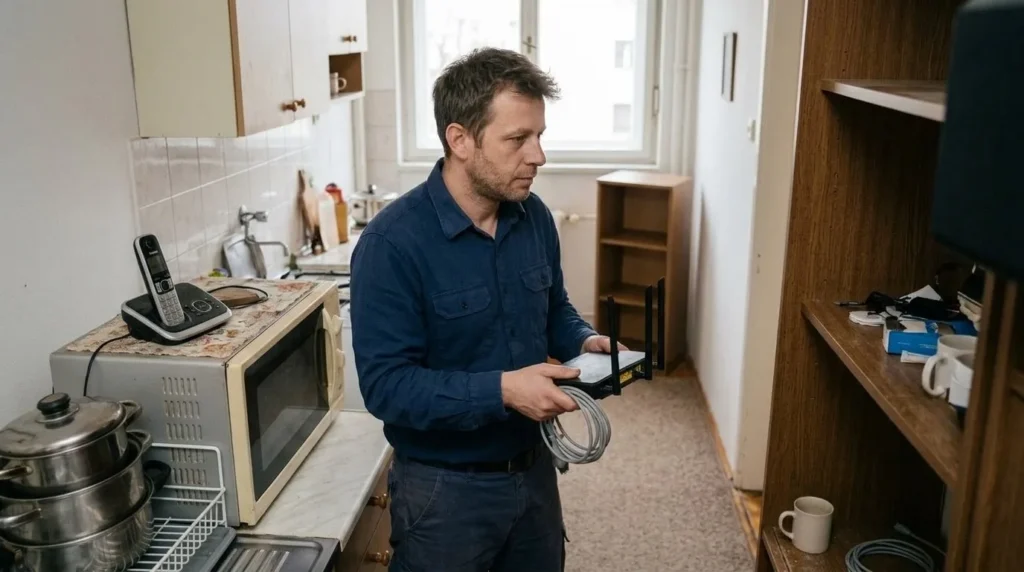
6 Führen Sie den Werksreset erst durch, wenn Sie wissen, dass Sie neue Einstellungen brauchen
Das Reset-Loch ist der letzte Schritt, nicht der erste, denn damit löschen Sie SSID, Passwort, Portweiterleitung, Kindersicherung und alles andere, was eingestellt war. Wenn Sie die PPPoE-Daten, den Admin-Zugang oder die providerspezifischen Einstellungen nicht kennen, kann der Werksreset Sie ohne alles zurücklassen, was vorher funktioniert hat.
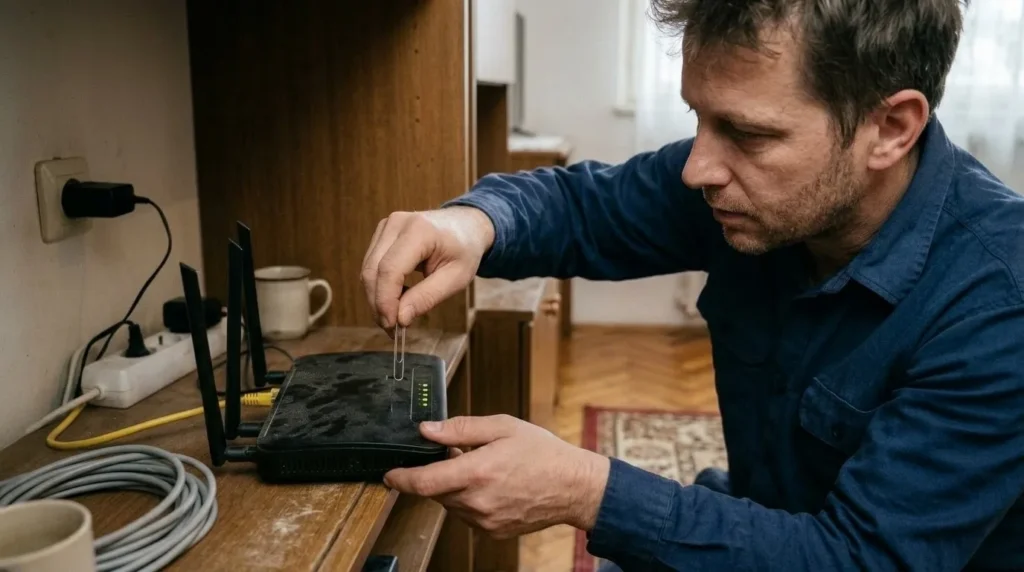
7 Aktualisieren Sie die Firmware oder rufen Sie den Provider an, wenn das Problem nicht lokal ist
Wenn auch eine direkte Verbindung ohne Router kein Internet liefert oder die WAN-LED hartnäckig anzeigt, dass kein Anschluss vorhanden ist, ist es Zeit, das Problem an den Provider weiterzugeben, anstatt denselben Router immer wieder neu zu starten. Ist der Fehler doch lokal und der Router fährt hoch, sind Firmware und Admin-Logik der nächste Schritt.
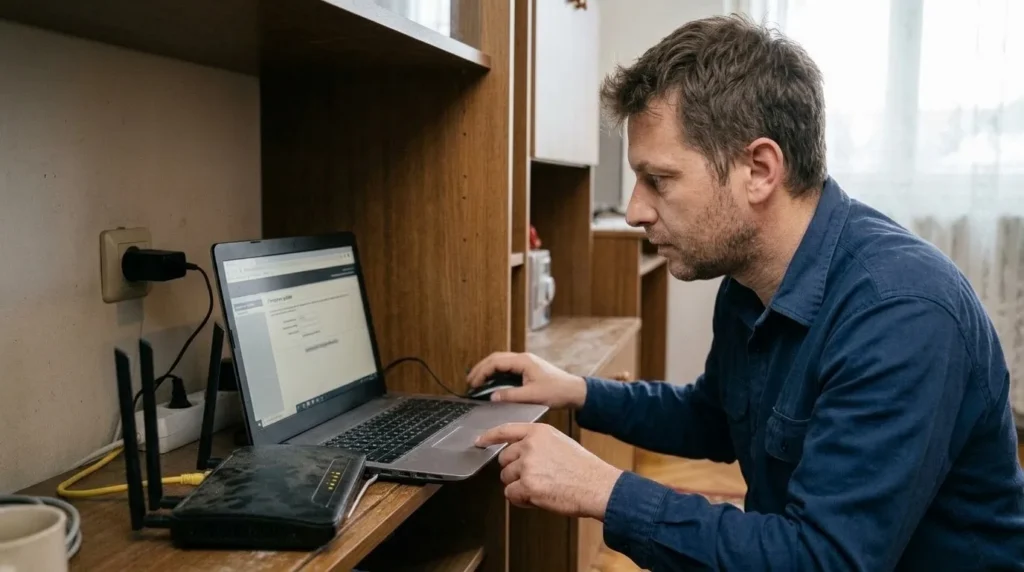
Endkontrolle
- Es ist klar festgestellt, ob der Fehler im Anschluss, im Router, im WLAN oder bei einem einzelnen Gerät lag.
- Das Internet funktioniert stabil zumindest an einem kabelgebundenen und einem kabellosen Gerät.
- Falls ein Reset durchgeführt wurde, sind Netzwerkname und Passwort eingerichtet und notiert.
- Der Router steht an einem offeneren Ort und ist nicht um Antennen oder Lüftung herum verstellt.
Häufige Probleme
- WLAN ist vorhanden, aber es gibt auf keinem Gerät Internet.
- Das bedeutet meist, dass das lokale Netzwerk funktioniert, aber WAN oder Uplink nicht. Verlagern Sie den Fokus auf Modem, WAN-Kabel und Status beim Provider, nicht auf das Ändern des WLAN-Passworts.
- Ein Gerät verbindet sich, ein anderes hartnäckig nicht.
- Dann liegt das Problem wahrscheinlicher bei diesem Gerät, einem alten gespeicherten Netzwerkprofil oder dem 2,4/5-GHz-Band, nicht beim ganzen Router. Vergessen Sie das Netzwerk auf diesem Gerät und versuchen Sie es erneut.
- Nach dem Werksreset funktioniert nichts mehr wie vorher.
- Das ist zu erwarten, wenn die früheren ISP- oder lokalen Einstellungen nicht wiederhergestellt wurden. Gehen Sie zurück zum Admin-Panel, zur Dokumentation des Providers oder dessen Callcenter, statt erneut wahllos zurückzusetzen.