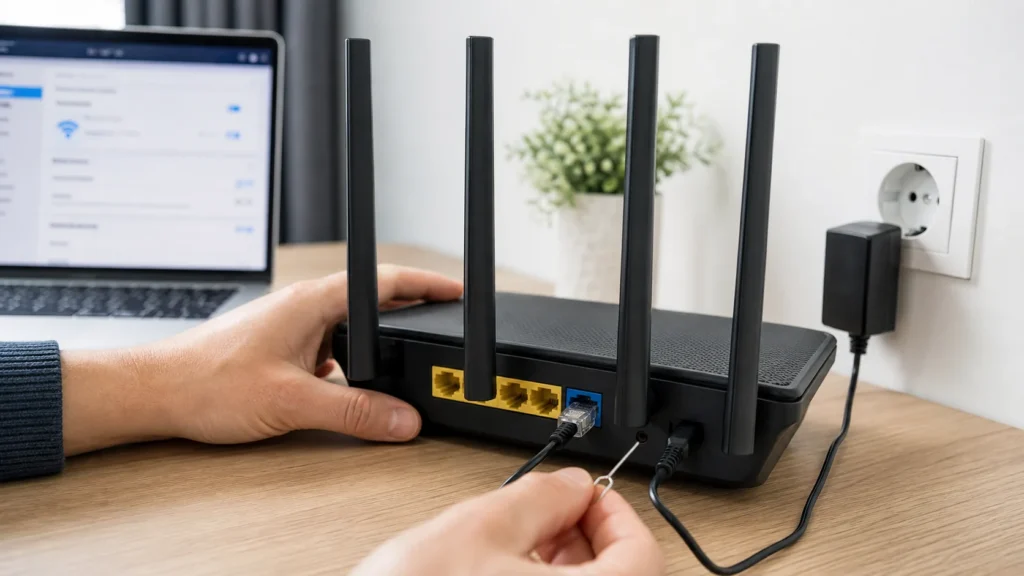
Ko internet "izgine", ljudje pogosto takoj pritisnejo luknjico za ponastavitev na ruterju in si s tem naredijo dodatno delo. Veliko pogosteje je težava v verigi: dovod, modem, Wi-Fi segment, posamezna naprava ali le slabo postavljeno domače omrežno mesto. Zato je najboljši pristop, da najprej ločite, kje je napaka, šele nato pa naredite ponovni zagon ali tovarniško ponastavitev.
Posebno tehnično predznanje ni potrebno, koristno pa je, da ločite navaden ponovni zagon od tovarniške ponastavitve in veste, da se internet prek kabla in prek Wi-Fi-ja ne pokvari vedno iz istega razloga.
1 Poglejte, kaj lučke dejansko povedo
Pred vsakim ponovnim zagonom poglejte, katere lučke svetijo, katere utripajo in katera je popolnoma ugasnjena. To je pogosto najhitrejša razlika med "ruter je živ, a nima interneta" in "naprava sploh nima dovoda ali se ni zagnala".
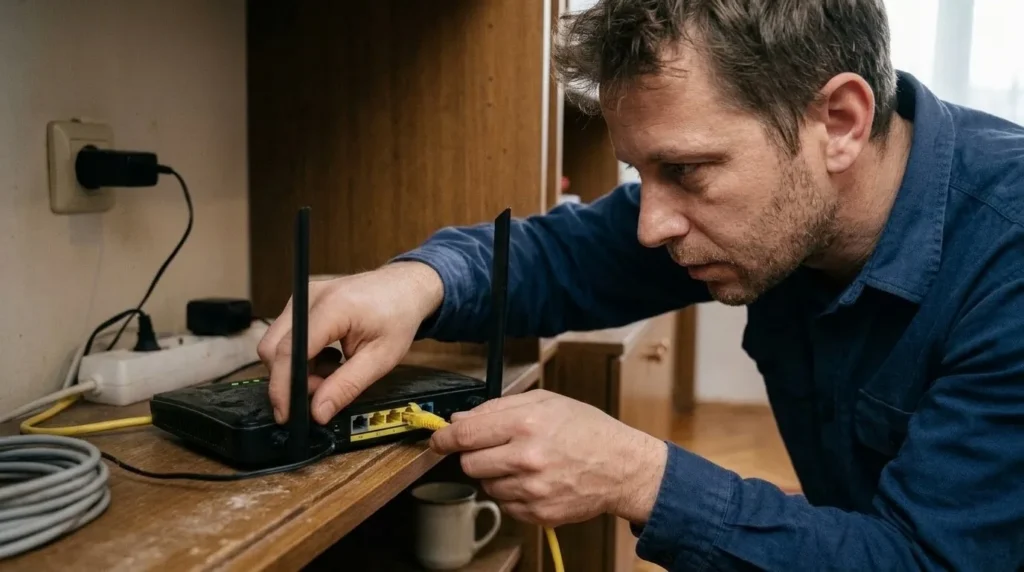
2 Preverite kable in napajanje brez preskakanja
Napajalnik, WAN kabel in morebitni modem preverite ročno, ne le na pogled z razdalje. Zrahljan konektor ali napajalni vtikač, ki je le rahlo izvlečen, povzroči napako, ki izgleda veliko resnejša, kot v resnici je.
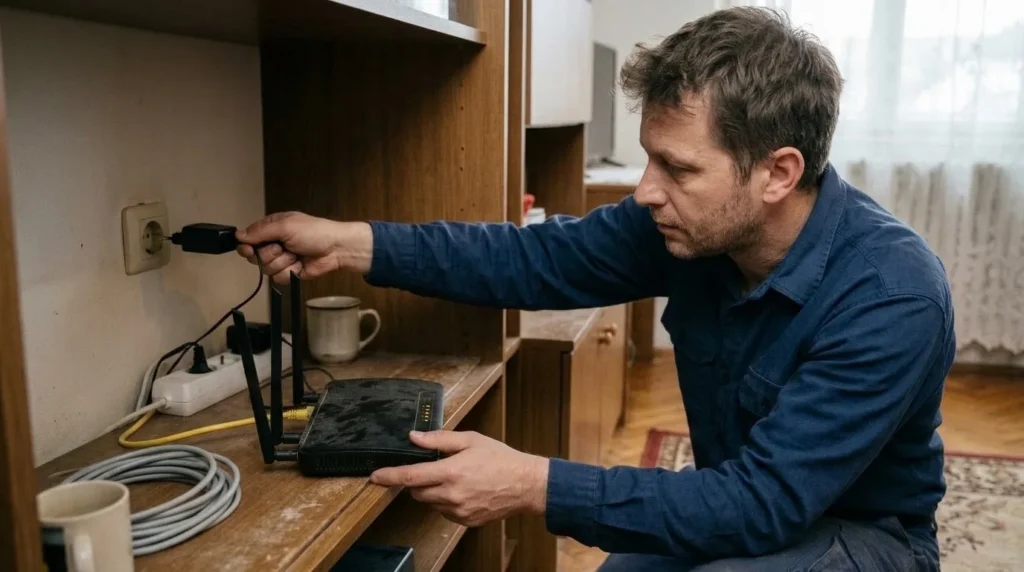
3 Naredite navaden ponovni zagon v pravilnem vrstnem redu
Če imate tako modem kot ruter, oba najprej izklopite, nato vklopite modem in počakajte, da se stabilizira, šele nato vklopite ruter. Ljudje pogosto prehitro razglasijo napako, preden se WAN povezava dejansko znova vzpostavi.
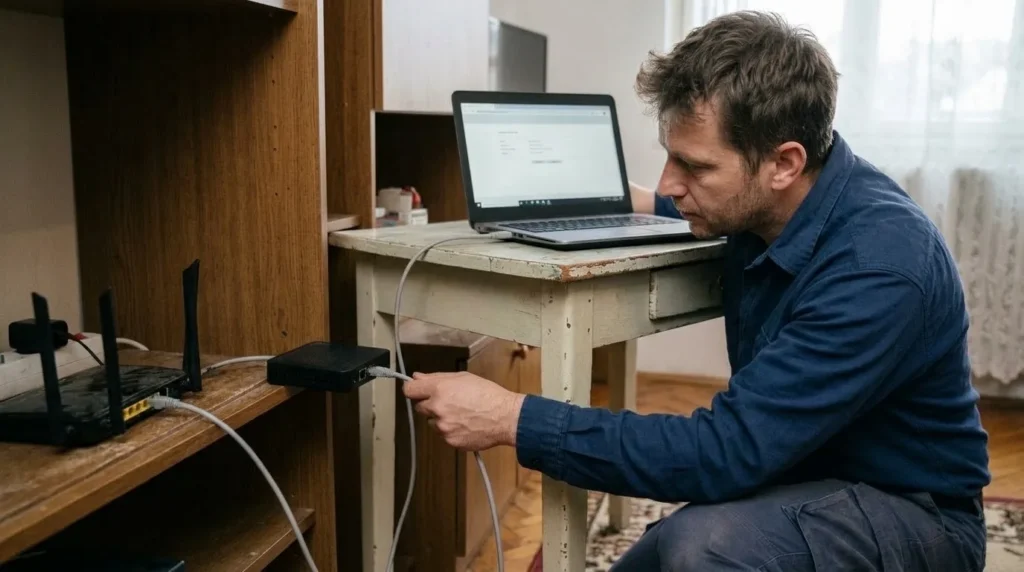
4 Ločite napako interneta, napako Wi-Fi-ja in težavo posamezne naprave
Eno napravo povežite z LAN kablom neposredno na ruter in preverite, ali internet deluje po tej poti, nato preverite še, kako se obnaša vsaj še ena brezžična naprava. Če deluje po kablu, a ne brezžično, je fokus na Wi-Fi-ju; če ena naprava deluje, druga pa ne, napaka ni v celotnem omrežju, temveč pri konkretnem odjemalcu ali frekvenčnem pasu.
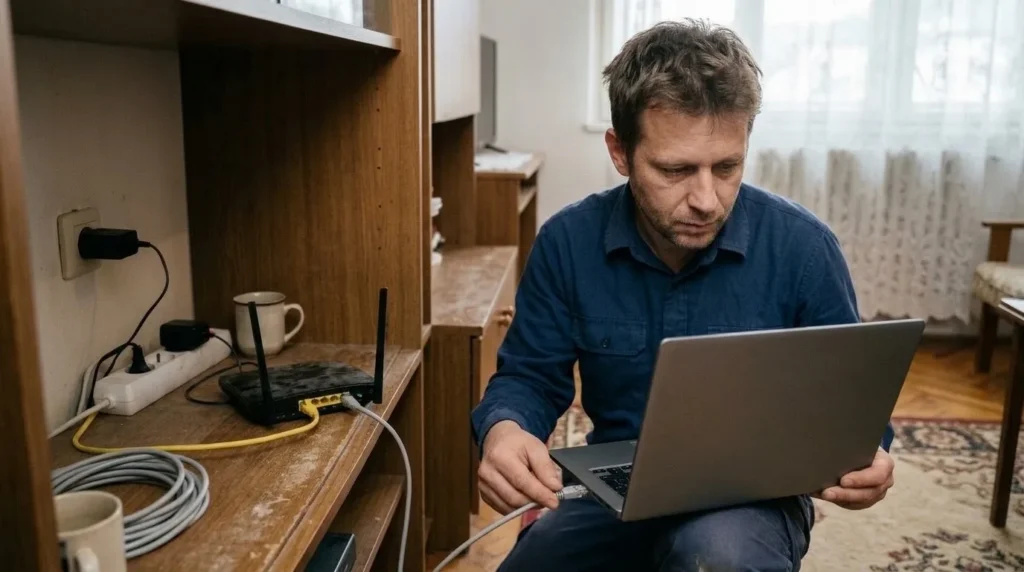
5 Popravite položaj ruterja in motnje okoli njega
Ruter, ki je zataknjen za TV-jem, zaprt v omari ali prislonjen ob kovinske površine, skoraj vedno oddaja slabši Wi-Fi signal, kot bi lahko. Bolj odprto in višje mesto pogosto izboljša signal bolj kot pol ure spreminjanja nastavitev.
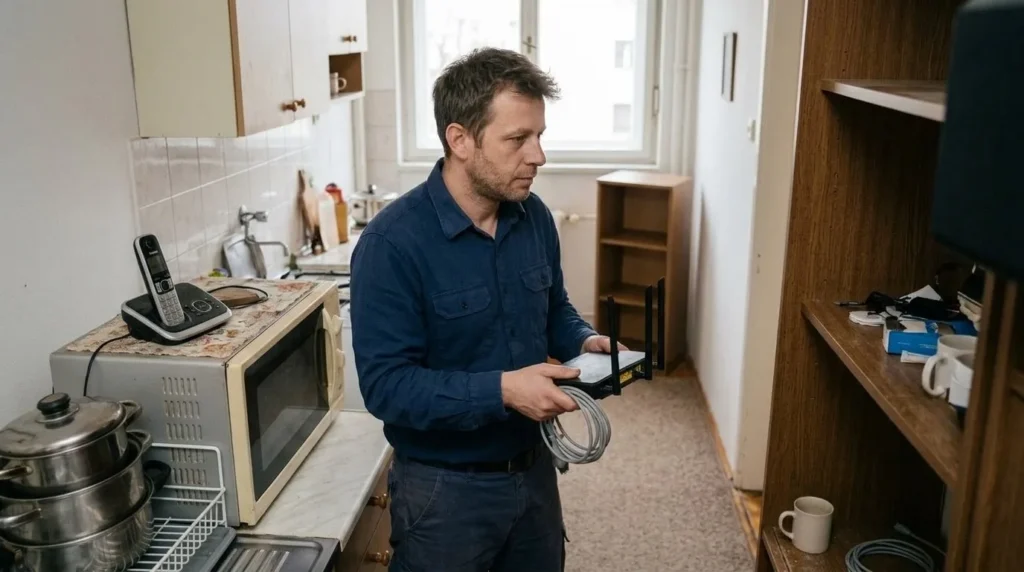
6 Tovarniško ponastavitev naredite šele, ko veste, da potrebujete nove nastavitve
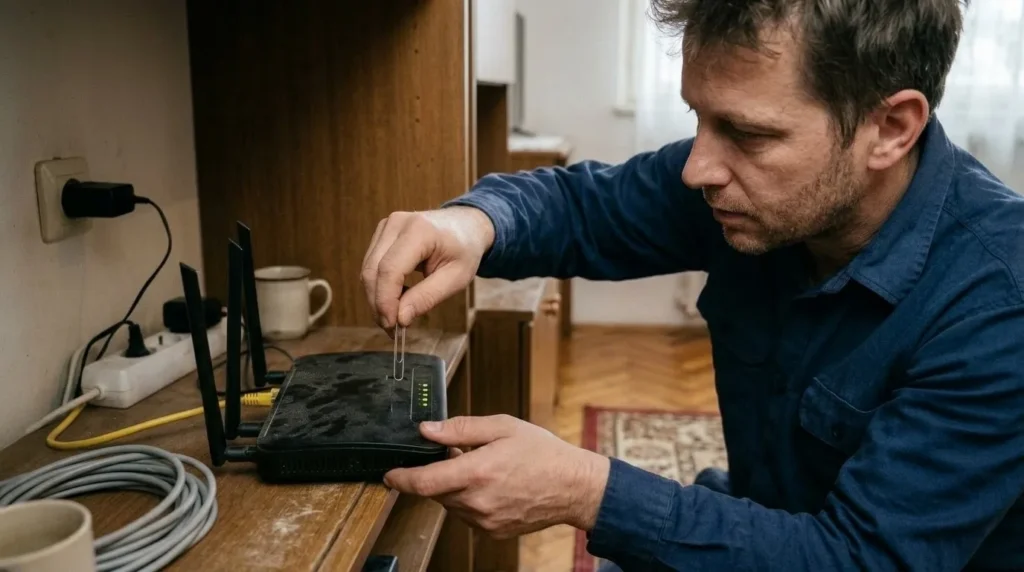
Lukjnica za ponastavitev je zadnji korak, ne prvi, saj z njo izbrišete SSID, geslo, preusmeritev vrat, starševski nadzor in vse drugo, kar je bilo nastavljeno. Če ne poznate podatkov PPPoE, dostopa do skrbniškega vmesnika ali nastavitev, specifičnih za ponudnika, vas tovarniška ponastavitev lahko pusti brez vsega, kar je prej delovalo.
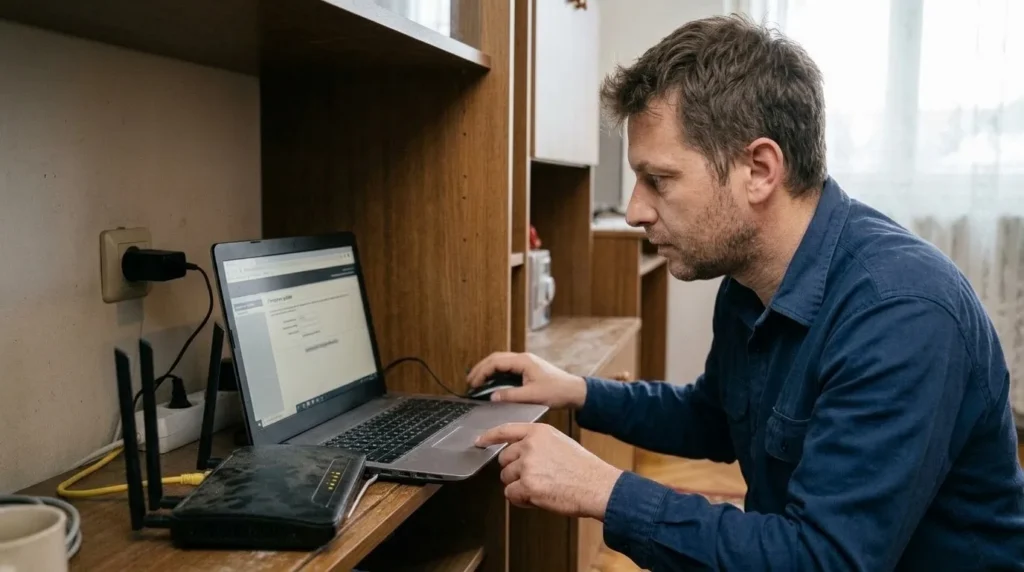
7 Posodobite vdelano programsko opremo ali pokličite ponudnika, ko težava ni lokalna
Če tudi neposredna povezava brez ruterja ne da interneta ali WAN lučka vztrajno kaže, da dovoda ni, je čas, da težavo prenesete na ponudnika, namesto da v krogu vrtite isti ruter. Če je napaka vseeno lokalna in se ruter zažene, sta vdelana programska oprema in skrbniška logika naslednji korak.
Končno preverjanje
- Jasno je ugotovljeno, ali je bila napaka v dovodu, ruterju, Wi-Fi-ju ali eni napravi.
- Internet deluje stabilno vsaj na eni žični in eni brezžični napravi.
- Če je bila narejena ponastavitev, sta ime omrežja in geslo nastavljena in zapisana.
- Ruter stoji na bolj odprtem mestu in ni zasut okoli anten ali prezračevanja.
Pogoste težave
- Wi-Fi obstaja, a interneta ni na nobeni napravi.
- To najpogosteje pomeni, da lokalno omrežje deluje, WAN ali povezava navzgor pa ne. Osredotočite se na modem, WAN kabel in stanje pri ponudniku, ne na spremembo gesla za Wi-Fi.
- Ena naprava se poveže, druga pa vztrajno ne more.
- Takrat je bolj verjetno, da je težava v tisti napravi, starem shranjenem omrežnem profilu ali pasu 2,4/5 GHz, ne v celotnem ruterju. Na tisti napravi pozabite omrežje in poskusite znova.
- Po tovarniški ponastavitvi nič več ne deluje kot prej.
- To je pričakovano, če prejšnje nastavitve ponudnika ali lokalne nastavitve niso bile povrnjene. Vrnite se v skrbniški vmesnik, dokumentacijo ponudnika ali njihov klicni center, namesto da izvedete še eno naključno ponastavitev.