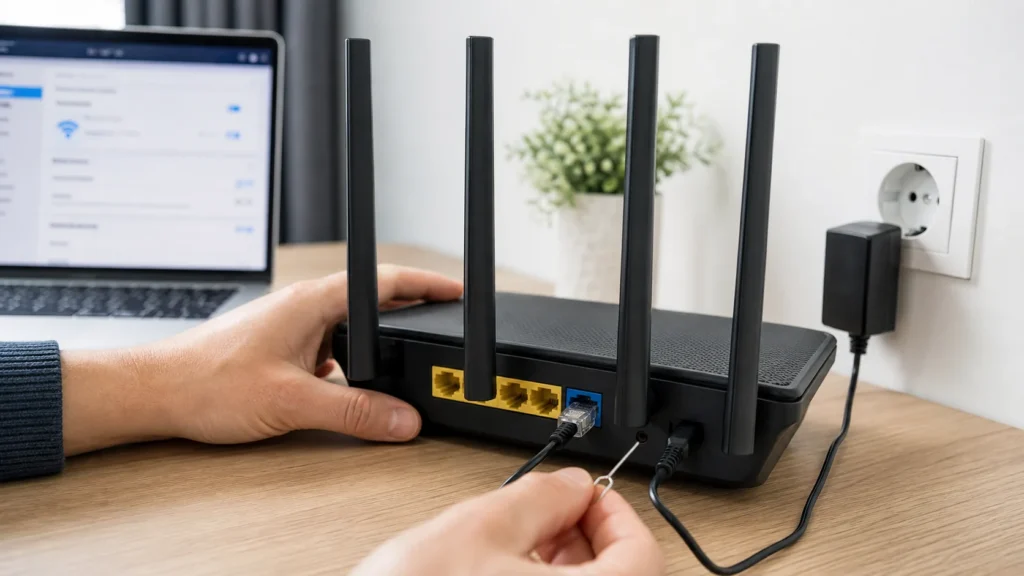
Когато интернетът „изчезне”, хората често веднага натискат ресет дупчицата на рутера и си създават допълнителна работа. Много по-често проблемът е в поредица: захранващата линия, модемът, Wi-Fi сегментът, отделно устройство или просто лошо избрано място за домашната мрежа. Затова най-добрият подход е първо да се установи къде е повредата, а едва след това да се прави рестарт или фабричен ресет.
Не са необходими специални технически познания, но е полезно да разграничавате обикновен рестарт от фабричен ресет и да знаете, че интернетът през кабел и през Wi-Fi не се разваля винаги по една и съща причина.
1 Погледнете какво всъщност казват лампичките
Преди каквото и да е рестартиране, погледнете кои лампички светят, кои мигат и коя е напълно изгаснала. Това често е най-бързият начин да разграничите „рутерът е жив, но няма интернет” от „устройството изобщо няма захранваща линия или не се е стартирало”.
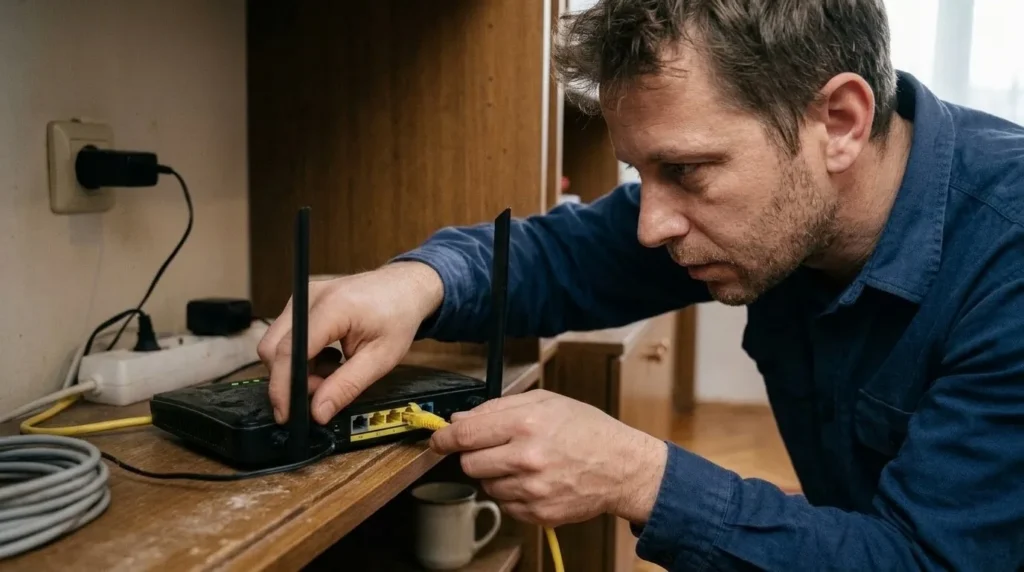
2 Проверете кабелите и захранването, без да пропускате нищо
Захранващия адаптер, WAN кабела и евентуалния модем проверете ръчно, не само с поглед отдалеч. Хлабаво прилегнал конектор или щепсел, който е леко изваден, създава повреда, която изглежда много по-сериозна, отколкото е.
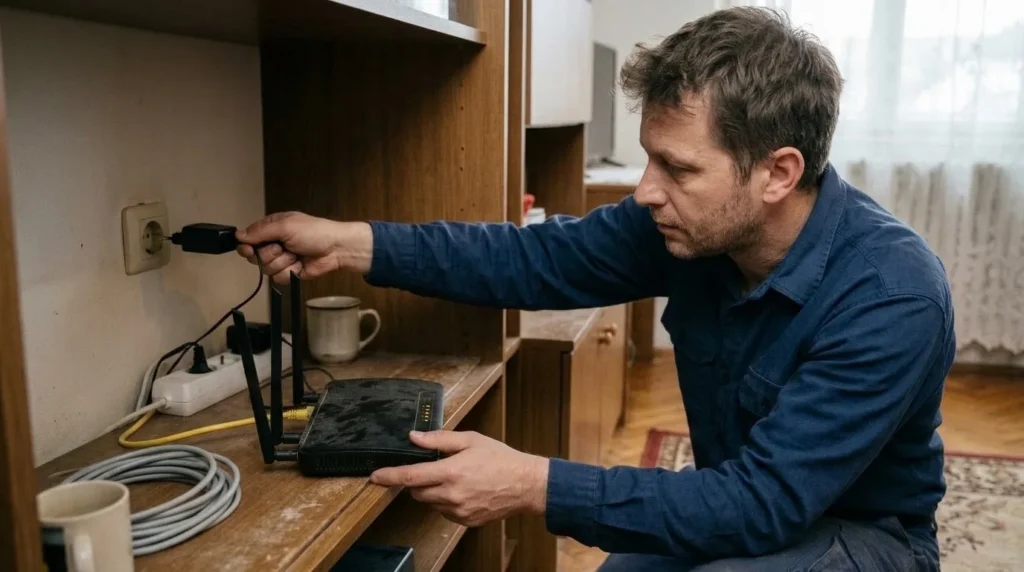
3 Направете обикновен рестарт в правилния ред
Ако имате и модем, и рутер, първо изключете и двата, след това включете отново модема и изчакайте да се стабилизира, и едва тогава включете рутера. Хората често прибързват и обявяват повреда, преди WAN връзката наистина да успее да се вдигне отново.
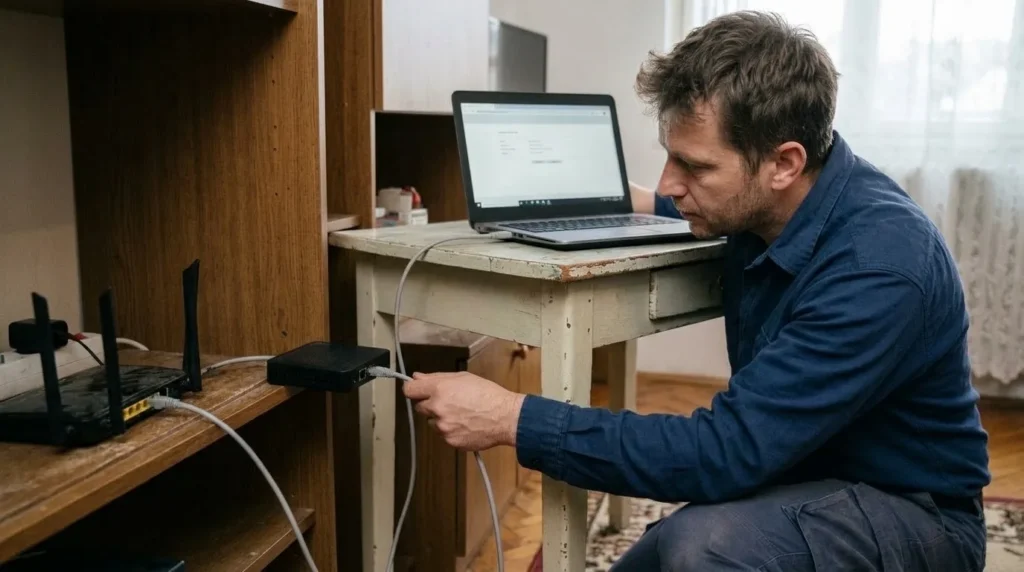
4 Разграничете повреда на интернета, повреда на Wi-Fi и проблем с едно устройство
Свържете едно устройство с LAN кабел директно към рутера и проверете дали интернетът работи по този начин, а след това проверете как се държи поне още едно безжично устройство. Ако работи през кабел, но не работи безжично, фокусът е върху Wi-Fi; ако едно устройство работи, а друго не, повредата не е в цялата мрежа, а в конкретния клиент или честотния обхват.
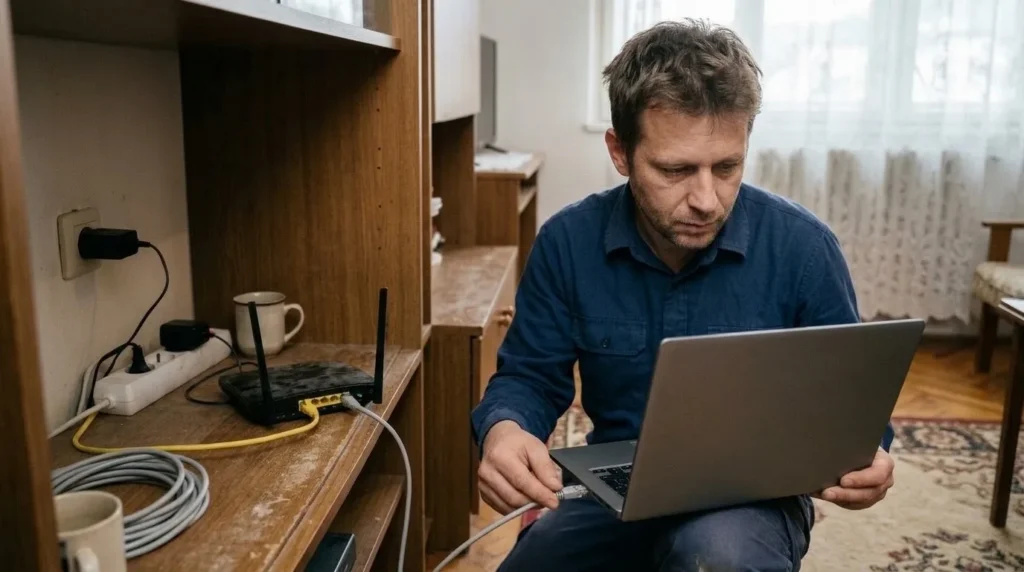
5 Оправете положението на рутера и смущенията около него
Рутер, който е завряна зад телевизора, затворен в шкаф или опрян до метални повърхности, почти винаги дава по-лош Wi-Fi, отколкото би могъл. По-открито и по-високо място често подобрява сигнала повече от половин час пипане на настройки.
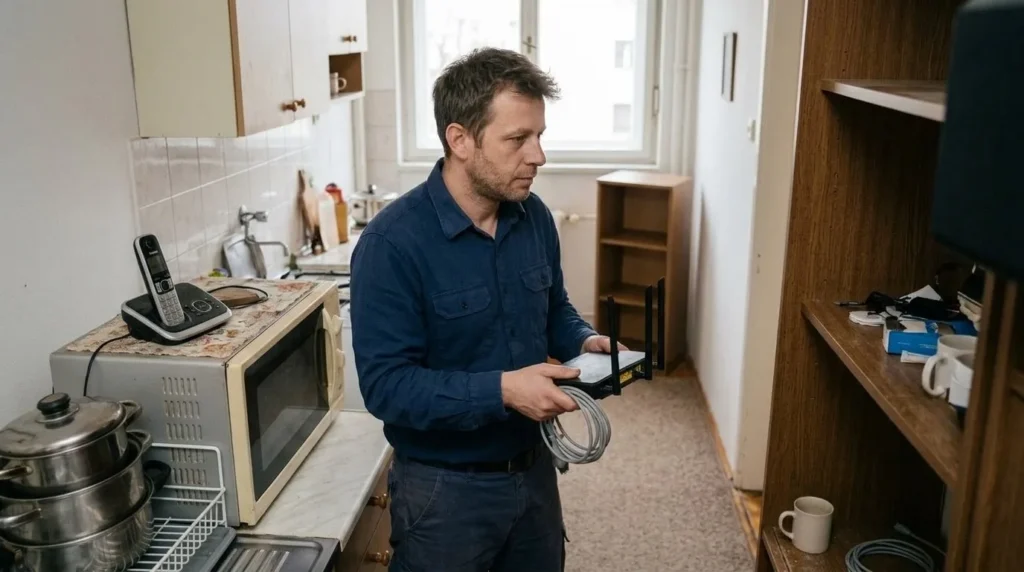
6 Правете фабричен ресет едва когато знаете, че са ви нужни нови настройки
Дупчицата за ресет е последна стъпка, не първа, защото с нея изтривате SSID, паролата, пренасочването на портове, родителския контрол и всичко останало, което е било настроено. Ако не знаете PPPoE данните, администраторския достъп или специфичните настройки на доставчика, фабричният ресет може да ви остави без нищо от онова, което по-рано е работело.
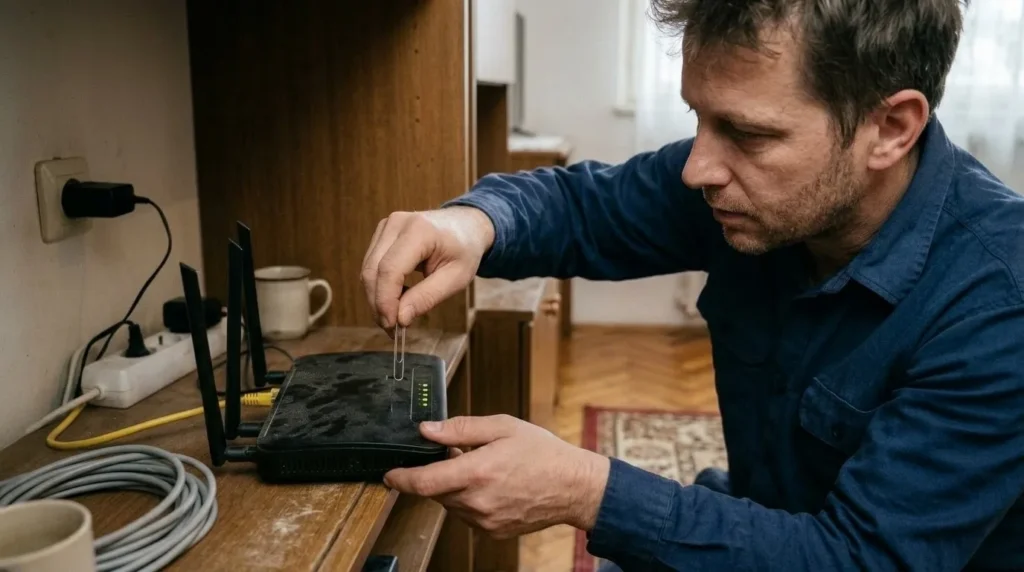
7 Актуализирайте фърмуера или се обадете на доставчика, когато проблемът не е локален
Ако директна връзка без рутер също не дава интернет, или WAN лампичката упорито показва, че няма захранваща линия, време е проблемът да бъде прехвърлен към доставчика, вместо да въртите един и същ рутер в кръг. Ако повредата все пак е локална и рутерът се вдига, фърмуерът и администраторската логика са следващата стъпка.
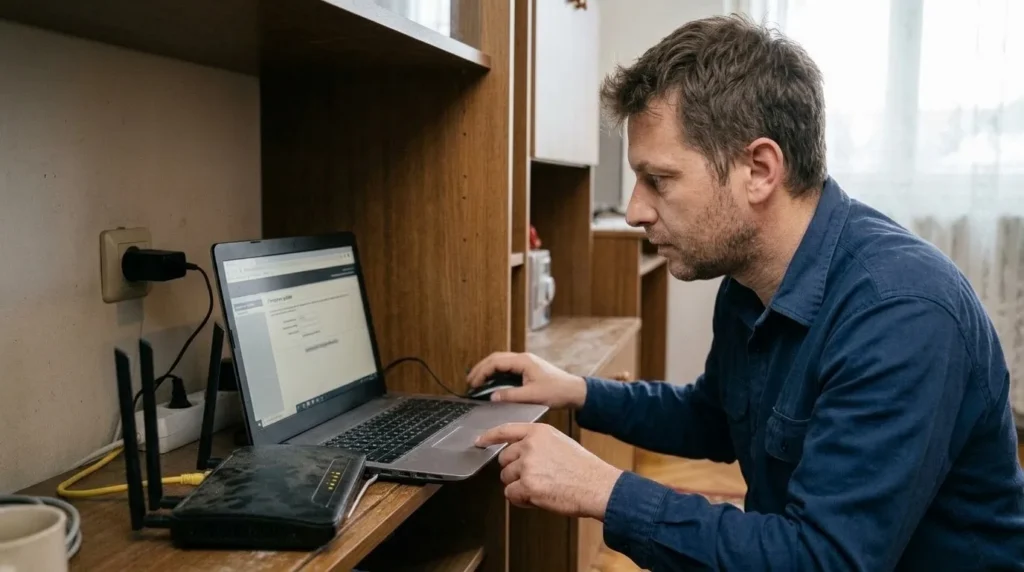
Финална проверка
- Ясно е установено дали повредата е била в захранващата линия, рутера, Wi-Fi или в едно устройство.
- Интернетът работи стабилно поне на едно жично и едно безжично устройство.
- Ако е правен ресет, мрежовото име и паролата са настроени и записани.
- Рутерът стои на по-открито място и не е затрупан около антените или вентилацията.
Чести проблеми
- Wi-Fi има, но няма интернет на нито едно устройство.
- Това най-често означава, че локалната мрежа работи, но WAN връзката или ъплинкът не работят. Прехвърлете фокуса към модема, WAN кабела и статуса при доставчика, а не към смяна на паролата за Wi-Fi.
- Едно устройство се свързва, а друго упорито не може.
- Тогава е по-вероятно проблемът да е в това устройство, в стар запомнен профил на мрежата или в честотния обхват 2,4/5 GHz, а не в целия рутер. Забравете мрежата на това устройство и опитайте отново.
- След фабричния ресет нищо вече не работи както преди.
- Това е очаквано, ако не са върнати предишните настройки на доставчика или локалните настройки. Върнете се към администраторския панел, документацията на доставчика или техния кол център, вместо да правите ново случайно рестартиране.