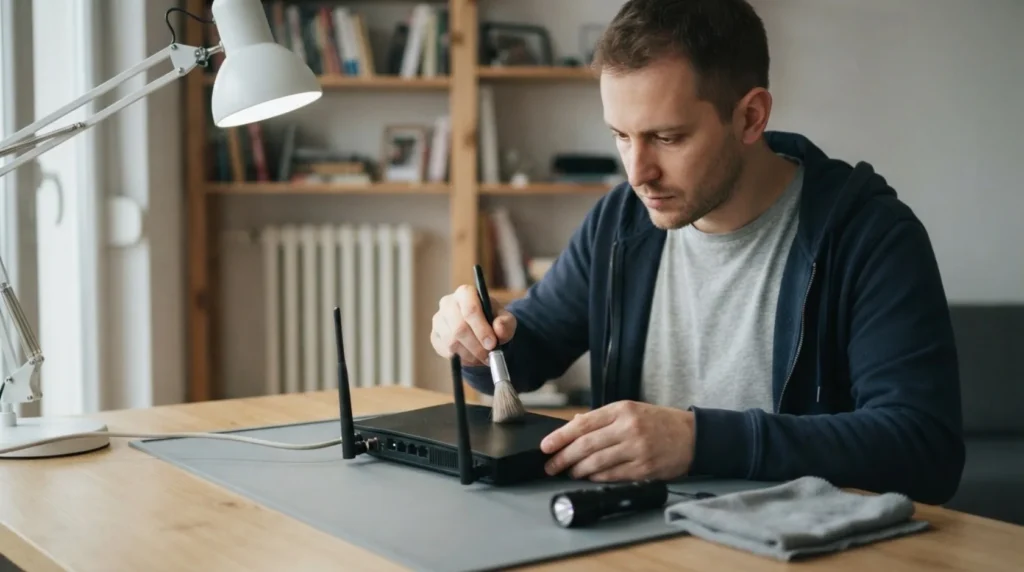
Kada je Wi-Fi povezan, ali nema interneta, problem nije uvijek u samom telefonu ili laptopu; može biti u ruteru, WAN vezi, DNS-u ili jednom uređaju koji je zapeo sa mrežnim postavkama. Dobra provjera ide od najbržeg razdvajanja: da li problem pogađa jedan uređaj ili sve u kući.
Potrebno je osnovno snalaženje sa ruterom, mrežnim indikatorima i isključivanjem/uključivanjem uređaja. Ako ne želite mijenjati napredne mrežne postavke, držite se osnovne dijagnostike i zabilježite simptome za provajdera.
⚠ Sigurnosna napomena: Ovo uputstvo uključuje rad sa strujom. Ako niste potpuno sigurni u svaki korak, prekinite i pozovite ovlaštenog majstora. Prije početka rada uvijek isključite struju na osiguraču odnosno zatvorite glavni ventil za vodu/plin.
1 Provjerite da li internet ne radi samo na jednom ili na svim uređajima
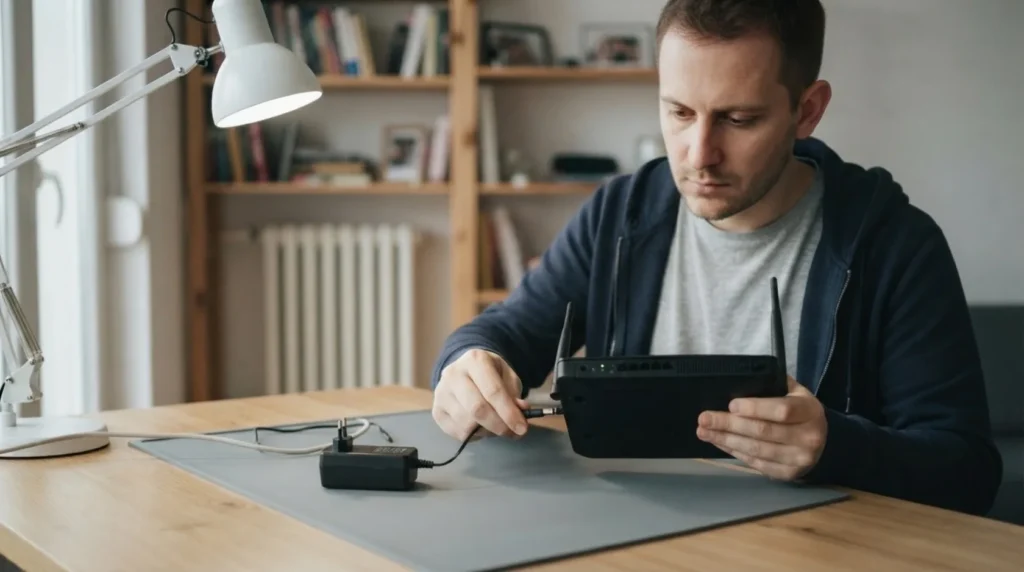
Ako drugi uređaji rade normalno, problem je vjerovatnije lokalno u jednom telefonu, laptopu ili njegovim mrežnim postavkama. Ako niko u kući nema internet, fokus odmah prelazi na ruter ili vezu prema provajderu.
2 Pogledajte indikatore na ruteru, posebno internet ili WAN lampicu
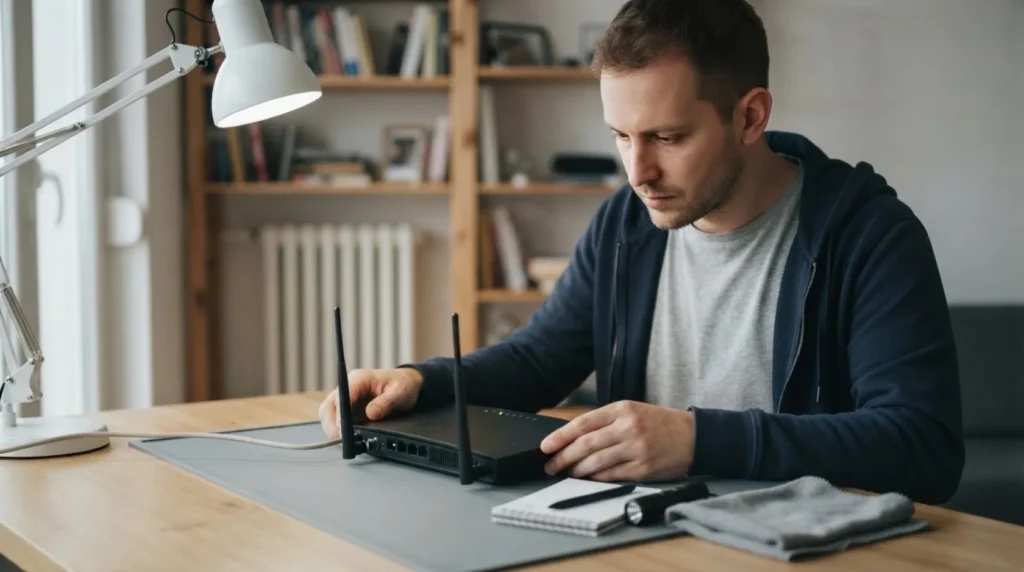
Wi-Fi mreža može emitovati sasvim uredno i kada ruter nema izlaz prema internetu. Lampice i status WAN veze daju prvi trag da li je problem unutar kuće ili između rutera i provajdera.
3 Ponovo pokrenite problematični uređaj i ruter pravilnim redom
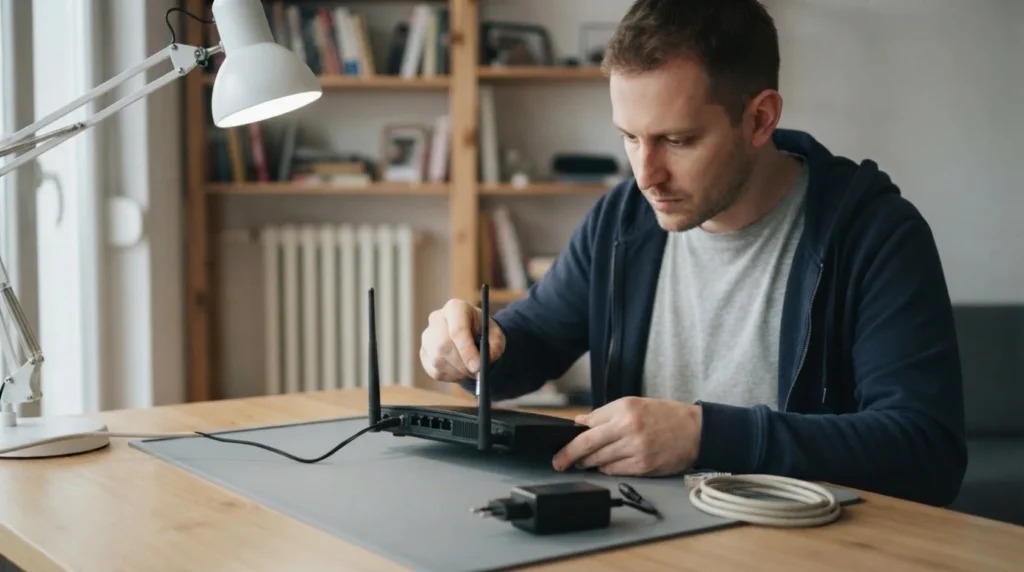
Kod kućne mreže često pomaže uredan restart, ali ne haotično gašenje svega odjednom. Prvo ugasite i upalite ruter sa kratkom pauzom, zatim obnovite vezu na uređaju koji ne radi.
4 Zaboravite mrežu i povežite se ponovo ako je problem na jednom uređaju
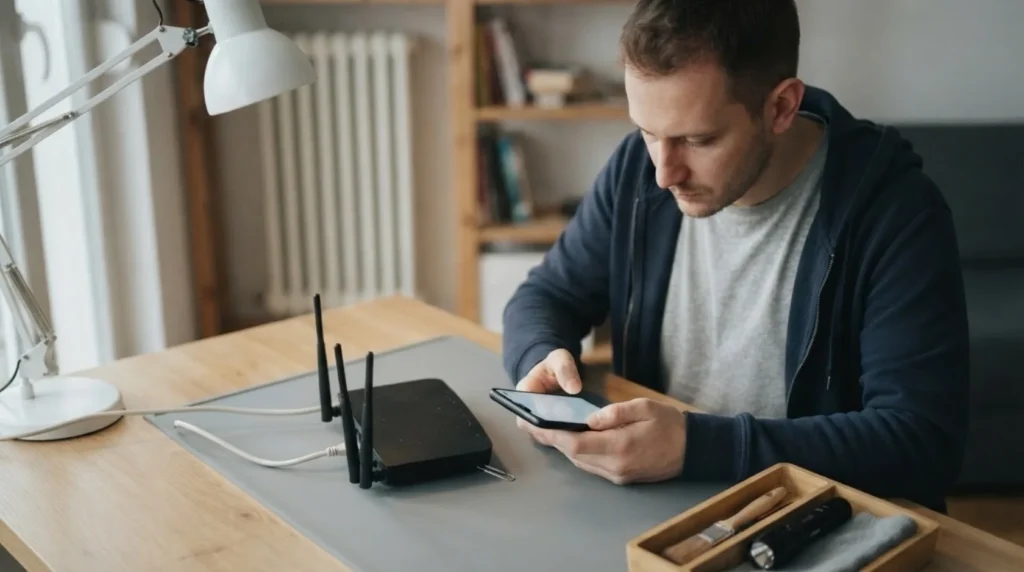
Sačuvane stare postavke, loš IP zakup ili zapeo DNS ponekad se riješe ponovnim povezivanjem na istu mrežu. Ovaj korak je brz i vrijedi ga uraditi prije dubljih zahvata.
5 Ako veza i dalje nema izlaz, zabilježite status za provajdera
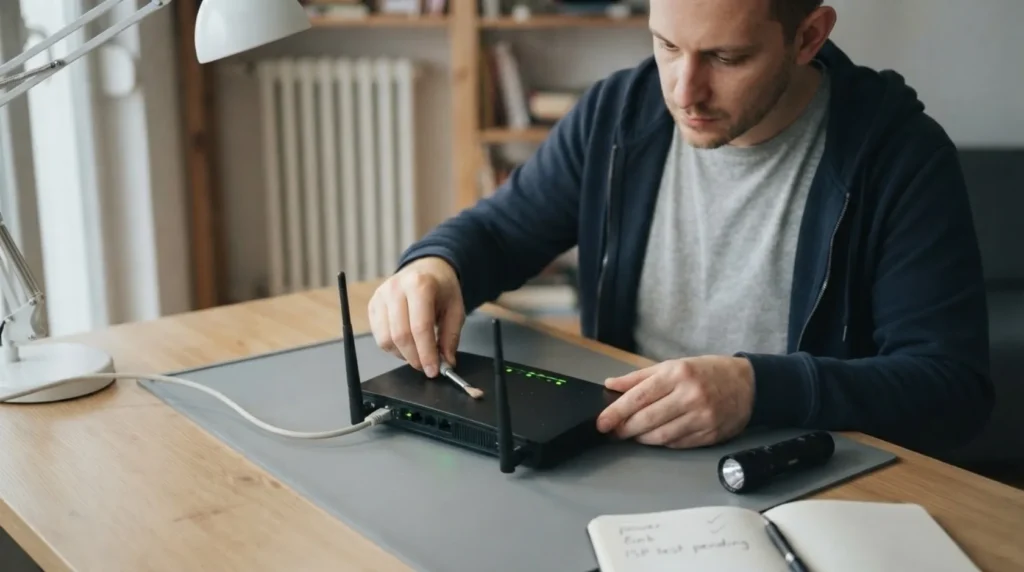
Važno je znati da li Wi-Fi radi, da li WAN lampica pokazuje problem i da li bar jedan uređaj može izaći na internet. Sa tim informacijama poziv provajderu ili dalja kućna dijagnostika ide mnogo brže i preciznije.
Kada pozvati majstora: Ako posao uključuje izmjene na razvodnoj tabli, glavnom plinskom vodu, ili nosivim zidovima/gredama, ili ako niste sigurni u ishod — ovo nije DIY zadatak. Angažujte licenciranog majstora.
Završna provjera
- Jasno je da li problem pogađa jedan uređaj ili cijelu mrežu.
- Status rutera i WAN veze je provjeren prije dubljih pretpostavki.
- Urađeni su osnovni restart i ponovno povezivanje bez nasumične promjene naprednih postavki.
Česti problemi
- Wi-Fi je pun, ali nijedan uređaj nema internet.
- To vrlo često znači da je lokalna bežična mreža živa, ali izlaz prema provajderu nije. Provjerite WAN status i ruter prije sumnje na telefone ili laptop.
- Samo jedan telefon nema internet na istoj mreži.
- Vjerovatnije je lokalni problem uređaja nego kvar rutera. Pomažu ponovno povezivanje, restart i provjera da nije uključen neki VPN ili slična postavka.