Когато Wi-Fi мрежата е свързана, но няма интернет, проблемът не винаги е в самия телефон или лаптоп – може да е в рутера, WAN връзката, DNS-а или в едно устройство, заседнало с мрежовите настройки. Добрата проверка тръгва от най-бързото разграничение: дали проблемът засяга едно устройство или всички в къщата.
Необходимо е основно ориентиране в рутера, мрежовите индикатори и изключването/включването на устройства. Ако не искате да променяте разширени мрежови настройки, придържайте се към основната диагностика и запишете симптомите за доставчика.
⚠ Бележка за безопасност: Това ръководство включва работа с ток. Ако не си напълно сигурен във всяка стъпка, спри и извикай правоспособен майстор. Преди да започнеш работа, винаги изключвай тока от предпазителя, съответно затваряй главния кран за вода/газ.
1 Проверете дали интернетът не работи само на едно или на всички устройства
Ако другите устройства работят нормално, проблемът по-вероятно е локален – в един телефон, лаптоп или неговите мрежови настройки. Ако никой в къщата няма интернет, фокусът веднага преминава към рутера или връзката към доставчика.
2 Погледнете индикаторите на рутера, особено лампичката за интернет или WAN
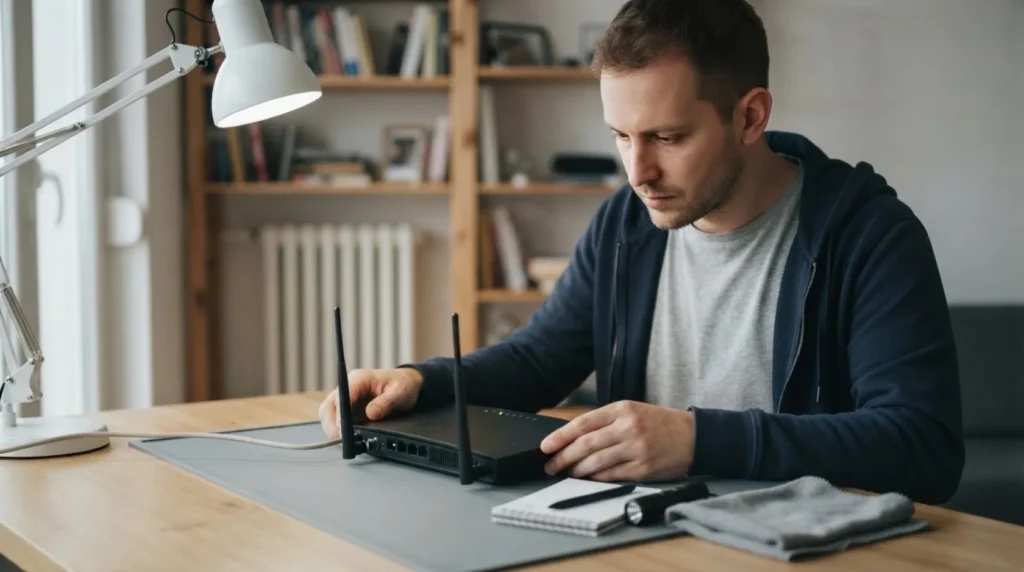
Wi-Fi мрежата може да излъчва напълно нормално дори когато рутерът няма изход към интернет. Лампичките и статусът на WAN връзката дават първата следа дали проблемът е вътре в къщата, или между рутера и доставчика.
3 Рестартирайте проблемното устройство и рутера в правилния ред
При домашната мрежа често помага подреден рестарт, а не хаотично изключване на всичко наведнъж. Първо изключете и включете рутера с кратка пауза, след което възстановете връзката на устройството, което не работи.
4 Забравете мрежата и се свържете отново, ако проблемът е в едно устройство
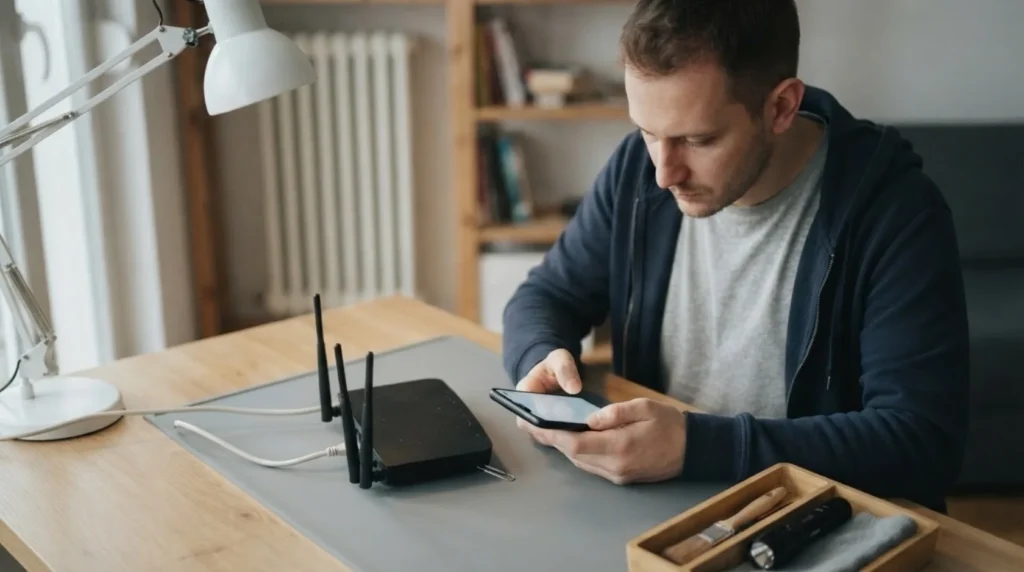
Запазени стари настройки, лош IP лиз или заседнал DNS понякога се решават с повторно свързване към същата мрежа. Тази стъпка е бърза и си заслужава да се направи, преди да се стигне до по-дълбоки намеси.
5 Ако връзката все още няма изход, запишете статуса за доставчика
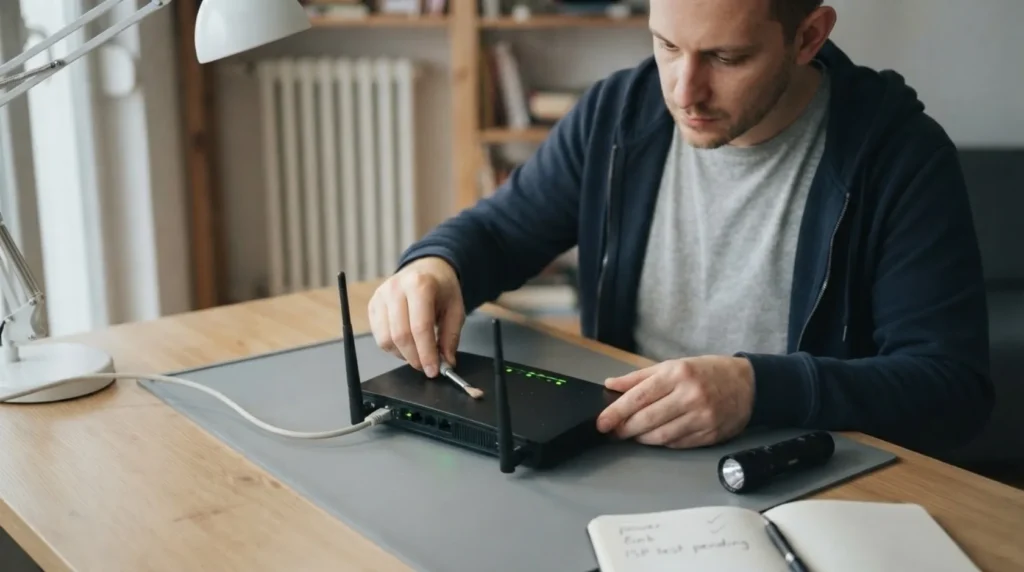
Важно е да знаете дали Wi-Fi работи, дали лампичката за WAN показва проблем и дали поне едно устройство може да излезе в интернет. С тази информация обаждането до доставчика или по-нататъшната домашна диагностика вървят много по-бързо и точно.
Кога да извикаш майстор: Ако работата включва промени по електрическото табло, главния газопровод или носещи стени/греди, или ако не си сигурен в резултата — това не е задача за „направи си сам“. Наеми лицензиран майстор.
Финална проверка
- Ясно е дали проблемът засяга едно устройство или цялата мрежа.
- Статусът на рутера и WAN връзката са проверени, преди да се правят по-дълбоки предположения.
- Направени са основен рестарт и повторно свързване, без случайна промяна на разширени настройки.
Чести проблеми
- Wi-Fi сигналът е пълен, но нито едно устройство няма интернет.
- Това много често означава, че локалната безжична мрежа е жива, но изходът към доставчика не е. Проверете статуса на WAN и рутера, преди да подозирате телефоните или лаптопа.
- Само един телефон няма интернет в същата мрежа.
- По-вероятно е локален проблем на устройството, отколкото повреда на рутера. Помагат повторно свързване, рестарт и проверка дали не е включен VPN или подобна настройка.