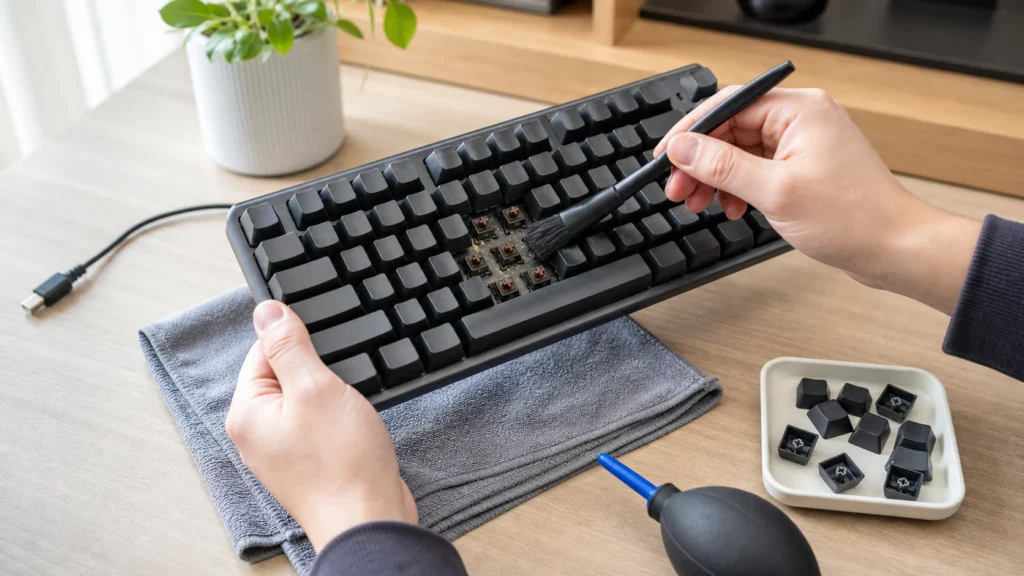
Čišćenje tastature djeluje banalno dok prvi put ne vratite pogrešan taster ili dok tečnost ne uđe dublje nego što ste planirali. Dobra vijest je da se većina kućnih tastatura i veliki dio mehaničkih modela mogu fino očistiti bez rastavljanja do ploče, ako radite postepeno i suzdržano sa tečnošću. Kod laptop tastature je granica stroža: tu je važnije ne napraviti štetu nego skinuti baš svaku mrvicu iz prve.
Posebno predznanje nije potrebno, ali pomaže strpljenje i dobra organizacija. Fotka rasporeda i lagan pristup uvijek su bolji od brzog skidanja pola tastera naslijepo.
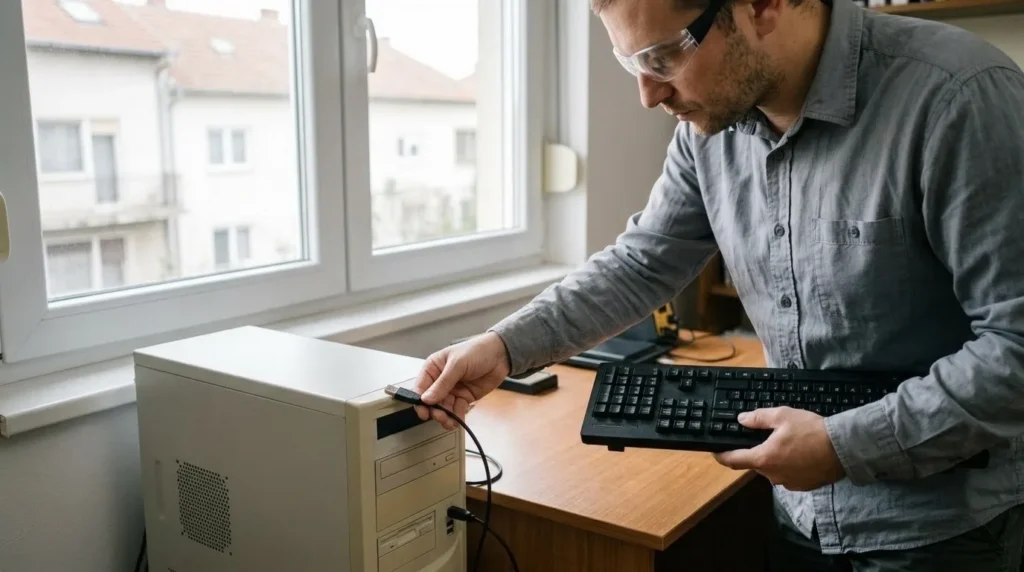
1 Odspojite tastaturu i sklonite izvor slučajnih pritisaka
USB tastaturu isključite, a bežičnoj izvadite baterije ili je ugasite prekidačem. Time ne čistite samo bez smetnje, nego izbjegavate i nasumične komande ili kratke spojeve ako koristite malo alkohola.
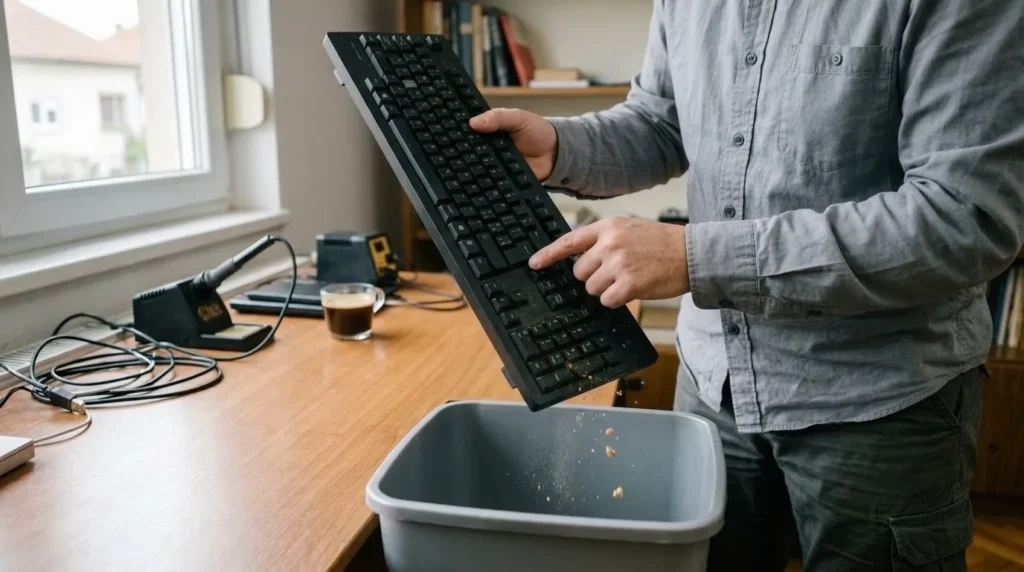
2 Prvo istresite ono što može izaći bez rastavljanja
Okrenite tastaturu i lagano istresite veće mrvice prije komprimovanog zraka i štapića. Nema smisla odmah vlažno čistiti ono što može ispasti samo od sebe za nekoliko sekundi.
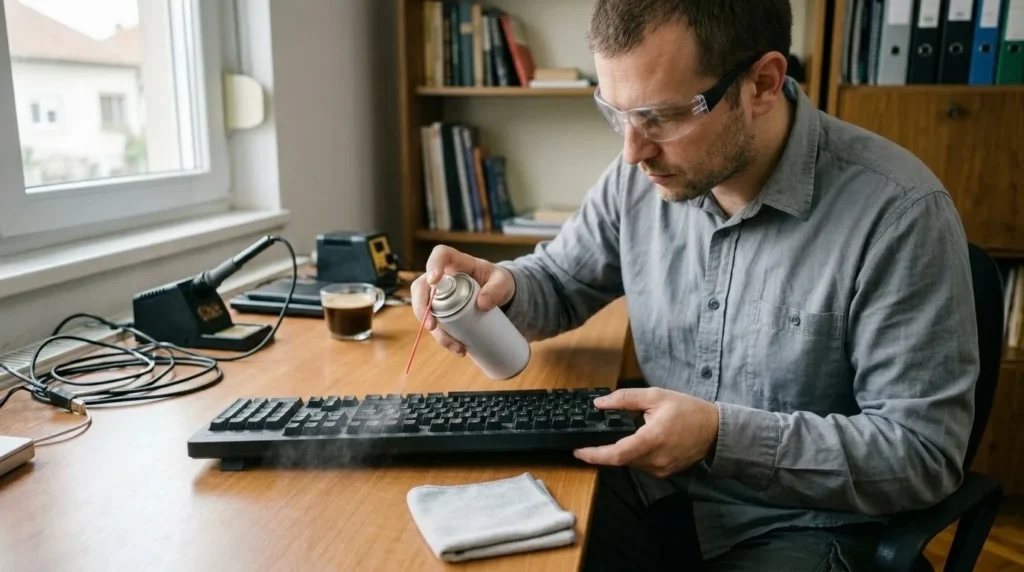
3 Izduvajte i iščetkajte prostore između tastera
Kratki mlazevi zraka pod uglom izbacuju prašinu iz procjepa mnogo bolje nego dug, jak nalet u jednom pravcu. Četkicom pomozite tamo gdje se dlačice i masnoća zalijepe pa ih zrak samo premješta s mjesta na mjesto.
4 Skidajte samo tastere koje zaista morate prati
Nije nužno rastaviti cijelu tastaturu da biste dobili veliki efekat, a veliki tasteri poput Entera, Shift-a ili Space-a često imaju dodatne stabilizatore. Zato prvo skinite najprljavije i najčešće korišćene kapice, uz fotografiju rasporeda i mehanike.
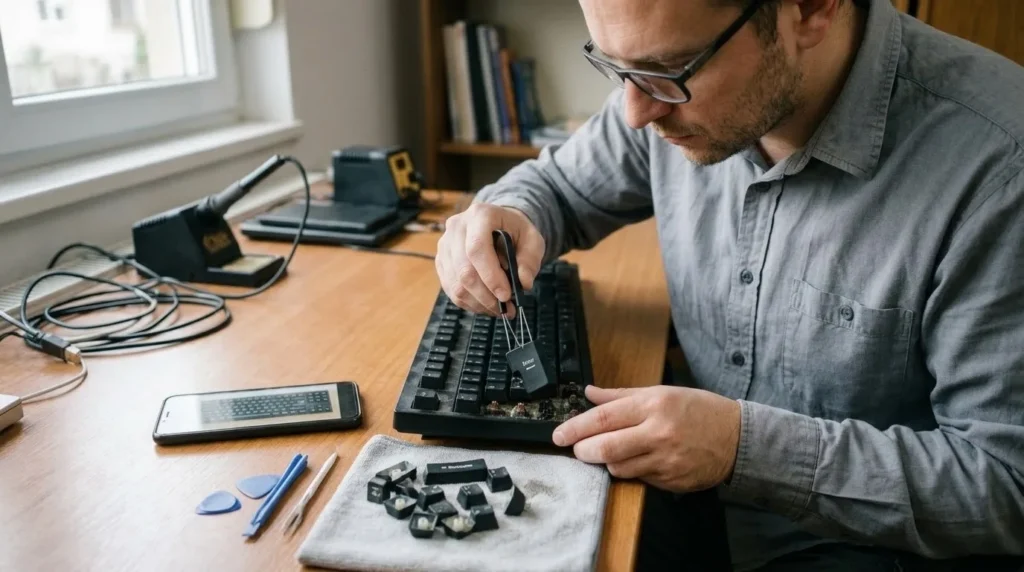
5 Operite kapice i očistite podlogu odvojeno
Kapice možete oprati odvojeno u mlakoj vodi sa malo deterdženta, ali samu tastaturu čistite samo minimalno vlažno. Time izbjegavate da voda završi gdje joj nije mjesto, dok plastika tastera ipak dobije pravo pranje.
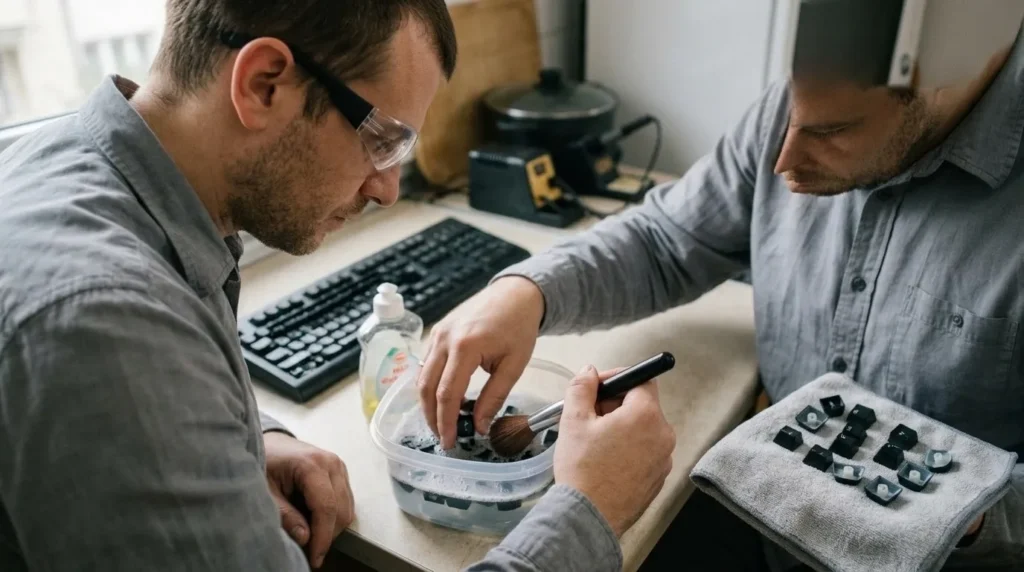
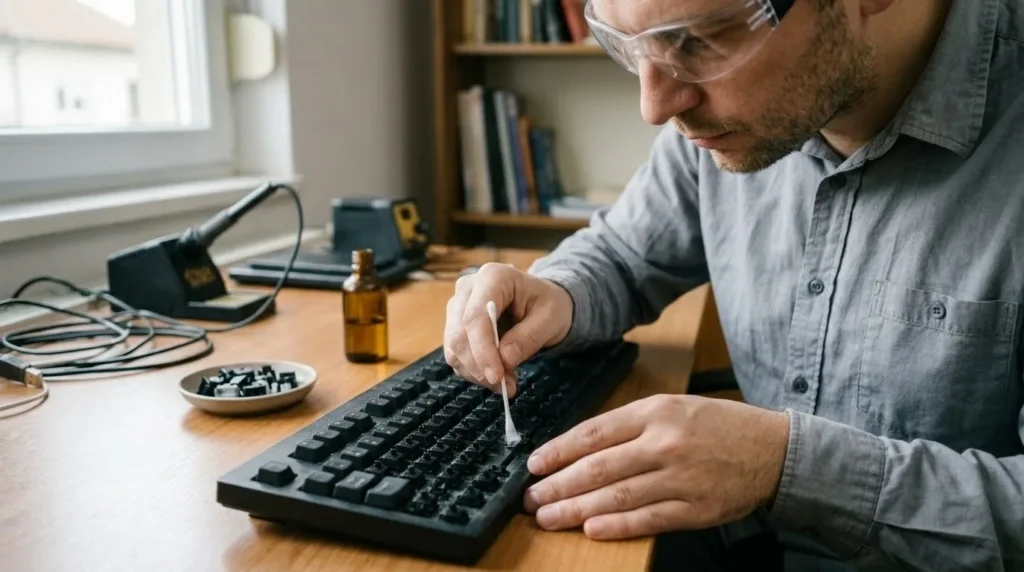
6 Alkohol nanosite na štapić, ne direktno na tastaturu
Kod ostataka masnoće i ljepljivih tragova štapić ili krpica sa malo izopropila daju mnogo bolju kontrolu nego direktno prskanje. Kod laptopa je ovo posebno važno, jer ono što uđe ispod membrane ne izlazi lako napolje.
7 Vratite tastere tek kada je sve potpuno suvo
Požurivanje ovdje obično znači da će prvi pritisak zalijepiti ostatak vlage ili pomjeriti nedovoljno čist stabilizator. Ako postoji dilema da li je suvo, sačekajte još malo; tastatura bolje podnosi čekanje nego vlagu.
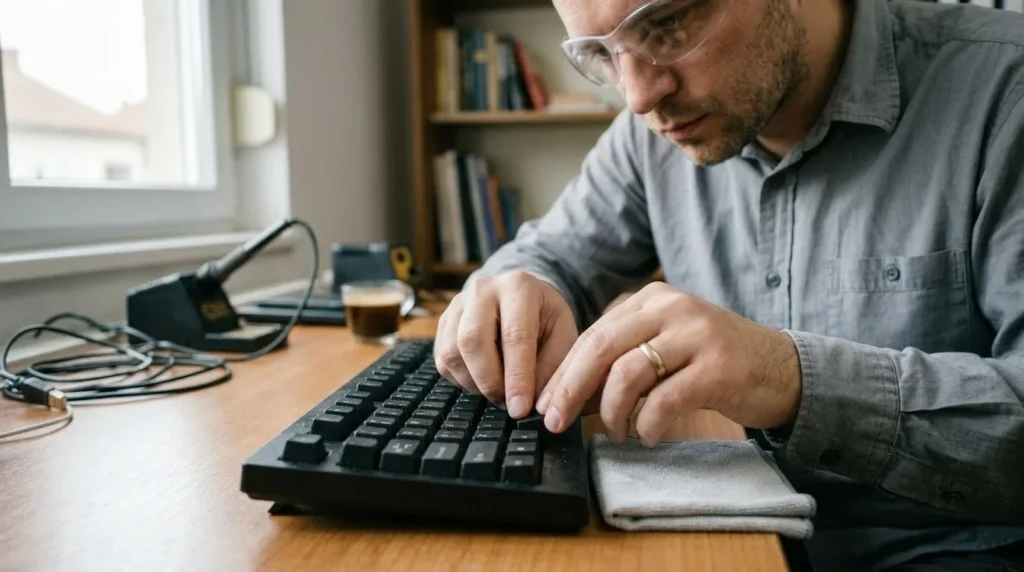
8 Testirajte svaku grupu tipki, ne samo slova
Poslije sklapanja provjerite brojeve, slova, Enter, Shift, Backspace, Space i funkcijske tipke, jer upravo veliki tasteri najčešće vrate mehanički problem. Bolje je odmah uhvatiti šta ne sjeda kako treba nego kasnije misliti da je kvar nastao 'sam od sebe'.
Završna provjera
- Između tastera nema vidljivih mrvica i zbijene prašine.
- Tasteri koje ste vratili leže ravno i ne zapinju pri pritisku.
- Veliki tasteri rade jednako dobro po cijeloj širini, ne samo kada se pritisnu po sredini.
- Na površini nema vlažnih tragova ni ostataka deterdženta ili alkohola.
Česti problemi
- Jedan veliki taster poslije vraćanja klikće čudno ili se ukoči sa strane.
- Najčešće stabilizator nije sjeo u svoje ležište kako treba. Skinite taj taster ponovo i provjerite metalnu ili plastičnu vođicu prije siljenja kapice.
- Tastatura i dalje djeluje ljepljivo i poslije površinskog čišćenja.
- Tada je prljavština vjerovatno ušla dublje ispod kapica ili membrane. Ponovite čišćenje kritičnih zona detaljnije ili razmislite o profesionalnom servisu, naročito kod laptopa.
- Poslije čišćenja neki taster uopšte ne reaguje.
- Prvo provjerite da li je kapica pravilno vraćena i da li mehanizam ispod nje nije iskočio. Ako je riječ o laptop tastaturi, moguća je i ranija ili nova tečna šteta ispod membrane.