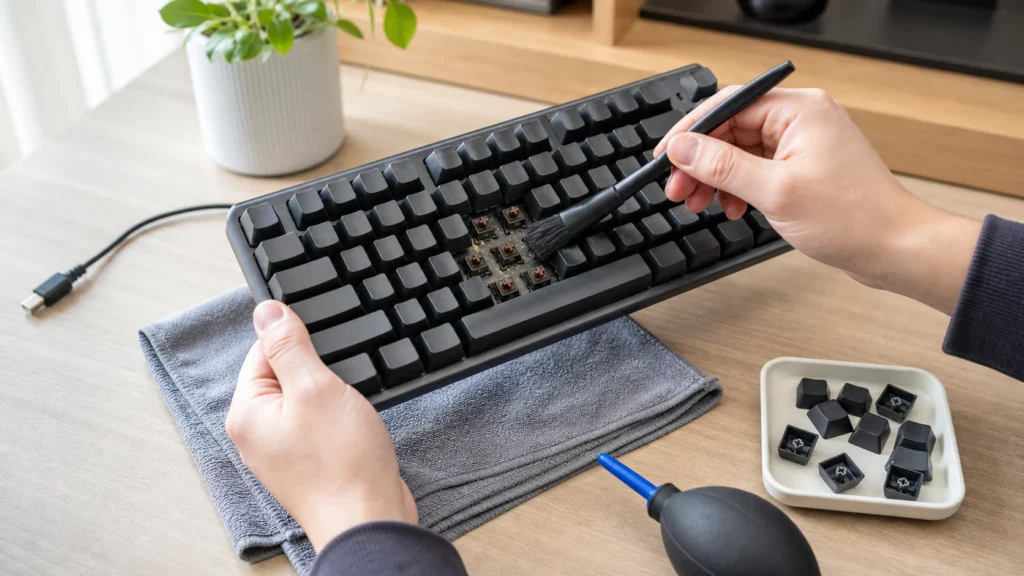
Deine Tastatur ist eines der schmutzigsten Dinge auf deinem Schreibtisch – Krümel, Staub und Schweiß von den Fingern sammeln sich unter den Tasten an, sodass einige von ihnen anfangen zu kleben oder doppelt auszulösen. Regelmäßiges Reinigen stellt das angenehme Gefühl beim Tippen wieder her und verlängert die Lebensdauer deiner Tastatur, und das ganze Projekt dauert etwa eine halbe Stunde. Bevor du anfängst, trenne deine Tastatur vom Computer, und bei einer kabellose Tastatur entferne die Batterien oder schalte sie aus.
Keine speziellen Kenntnisse erforderlich, nur Aufmerksamkeit, um die Tastaturanordnung zu merken, bevor du sie entfernst – am einfachsten ist es, zuerst mit dem Telefon ein Foto zu machen.
1 Trenne deine Tastatur
Ziehe das USB-Kabel aus dem Computer oder schalte deine kabellose Tastatur aus, indem du die Batterien herausnimmst, damit du beim Reinigen keine Tasten versehentlich betätigst.
2 Schüttle größere Krümel aus
Drehe die Tastatur um und schüttle und klopfe sie vorsichtig von hinten über einem mit Papier bedeckten Tisch oder über einen Mülleimer.
3 Puste Staub mit Druckluft aus
Sprühe Druckluft unter einem Winkel zwischen die Tasten, in kurzen Stössen, um feinen Staub und Haare aus den Spalten zwischen den Tasten hinauszublasen.
4 Entferne die schmutzigsten Tasten
Nutze einen Tastenentferner (Keycap Puller), um vorsichtig einige der schmutzigsten Tasten zu entfernen (zum Beispiel die Leertaste und die am häufigsten verwendeten Tasten), aber mache erst ein Foto vom Aufbau.
? Tipp: Fotografiere die Tastaturanordnung mit deinem Telefon, bevor du Tasten entfernst, besonders wenn deine Tastatur ein ungewöhnliches Layout oder Extrataste hat – so kannst du alles leicht wieder an die richtige Stelle bringen.
5 Wasche die abgenommenen Tastenköpfe
Wasche sie in warmem Wasser mit ein bisschen Spülmittel, spüle gründlich und lass sie vollständig trocknen, bevor du sie wieder anbringst.
6 Reinige den Mechanismus unter den Tasten
Verwende einen mit Isopropylalkohol angefeuchteten Wattestab, um die Tastenschäfte und die Tastaturoberfläche abzuwischen, aber achte darauf, dass keine grösseren Mengen Flüssigkeit in das Innere gelangen.

⚠ Warnung: Wenn du eine eingebaute Laptop-Tastatur reinigst, sprühe oder gieße niemals Flüssigkeit direkt darauf – trage die Flüssigkeit immer erst auf ein Tuch oder einen Stab auf.
7 Setze die Tastenköpfe ein und wische die Oberfläche
Sobald die Tastenköpfe vollständig trocken sind, setzt du sie nach deinem Foto an die richtigen Stellen zurück, dann wischst du die ganze Tastatur mit einem Mikrofaser-Tuch ab.
8 Teste alle Tasten
Verbinde deine Tastatur wieder an und öffne ein Textdokument, um jede Taste zu testen, besonders die, die du entfernt und gereinigt hast.
Endkontrolle
- Alle Tasten funktionieren beim ersten Druck, nichts bleibt stecken und nichts loest doppelt aus
- Alle Tastenkoepfe sind nach deinem Foto an den richtigen Stellen und sitzen fest
- Die gewaschenen Tastenkoepfe waren vollstaendig trocken, bevor sie wieder drauf gingen, und die Tastatur funktioniert normal, wenn du sie anschliessst
Häufige Probleme
- Eine Taste bleibt nach dem Reinigen immer noch kleben oder quietscht.
- Wahrscheinlich ist immer noch ein verklebter Krümel oder getrocknete Flüssigkeit darunter. Entferne diese Taste erneut, reinige den Mechanismus mit einem mit Isopropylalkohol angefeuchteten Wattestab und lass ihn trocknen.
- Große Tasten (Leertaste, Enter, Shift) schnappen nicht wieder fest.
- Du hast einen metallenen Draht-Stabilisator, der erst auf die Haken auf der Tastatur gehakt werden muss, dann drückst du die Taste gerade nach unten, bis sie klickt. Keine Gewalt, sonst brichst du die Halterungen.