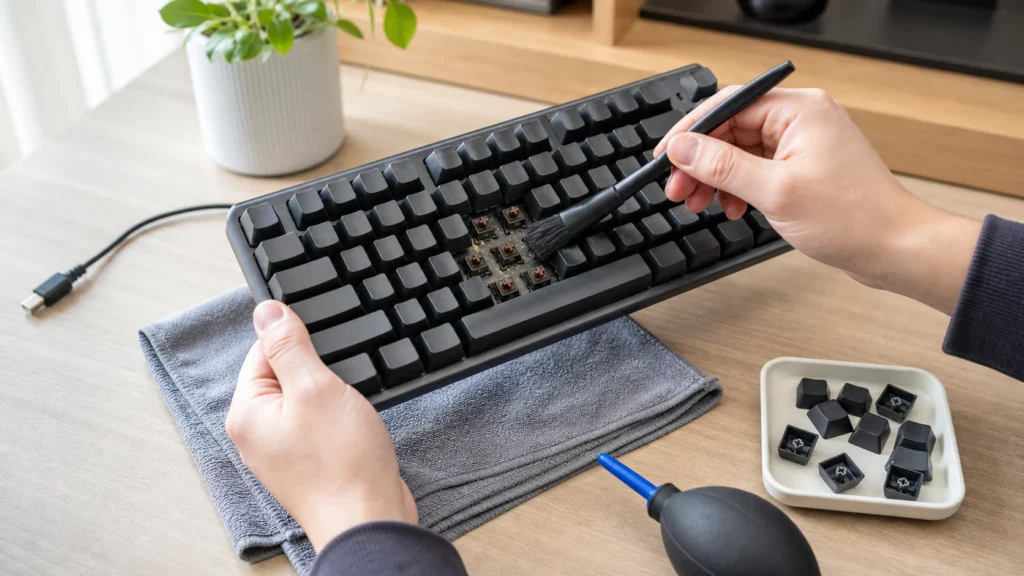
Твоята клавиатура е един от най-мръсните предмети на бюрото – хлебни бътки, прах и мазнини от пръстите се натрупват под клавишите, така че някои от тях започват да залипват или да се включват два пъти. Редовното почистване възстановява приятното усещане при писане и продължава живота на клавиатурата, а цялата работа е готова за половин час. Преди да начнеш, отключи клавиатурата от компютъра, а за безжична клавиатура извади батериите или я изключи.
Няма нужда от специални познания, просто бъди внимателен да запомниш подредбата на клавишите, преди да ги сниму – най-лесно е да направиш снимка с телефона си първо.
1 Отключи клавиатурата
Извади USB кабела от компютъра или изключи безжичната клавиатура, като извадиш батериите, за да не натиснеш случайно клавишите докато почистваш.
2 Изтръси големите хлебни бътки
Преобърни клавиатурата с главата надолу и нежно я разтърси и чукай по гърба над маса, покрита с хартия или над кошче за смет.
3 Издухай прахта със сгъстен въздух
Издухвай сгъстен въздух между клавишите под ъгъл, в кратки пулсации, за да изхвърлиш фини прах и косми от пролуките между клавишите.
4 Сними най-мръсните клавиши
Използвай инструмент за вземане на капачки, за да внимателно сниму няколко от най-мръсните клавиши (например интервала, най-използваните буквени клавиши и Enter), но първо снимай фото на подредбата.
? Съвет: Фотографирай подредбата на клавишите с телефона си, преди да сниму клавишите, особено ако клавиатурата има необичайна подредба или допълнителни клавиши – по този начин лесно можеш да върнеш всичко на своето място.
5 Измий снетите капачки
Измий ги в топла вода с малко течен сапун, добре ги промий и остави да се просушат напълно, преди да ги върнеш на място.
6 Очисти механизма под клавишите
Използвай памучен тампон, напоен в изопропилен алкохол, за да обориш стъбелинките на клавишите и повърхността на клавиатурата, като внимаваш да не прелея голямо количество течност вътре.

⚠ Внимание: Ако почиствам вградена лаптоп клавиатура, никога не пръсквай и не изливай течност директно върху нея – винаги първо нанеси течност върху кърпа или тампон.
7 Върни капачките и обори повърхността
Когато капачките са напълно сухи, върни ги на правилното място според снимката, след това обори цялата клавиатура с микрофибрена кърпа.
8 Тестирай всички клавиши
Свържи клавиатурата и отвори текстов документ, за да тестираш всеки клавиш, особено тези, които си снял и почистил.
Финална проверка
- Всички клавиши работят при първото натискане, нищо не залипва и нищо не се включва два пъти
- Всички капачки са на правилното място според снимката и плътно се прилепват
- Измитите капачки бяха напълно сухи, преди да се върнат, и клавиатурата работи нормално, когато я свържеш
Чести проблеми
- Клавиш все още залипва или скрипи след почистване.
- Вероятно е остала залепнала хлебна ботка или изсушена течност под нея. Сни отново този капачък, очисти механизма с памучен тампон, напоен в изопропилен алкохол, и остави да се просуши.
- Големите клавиши (интервалът, Enter, Shift) не се натискат обратно.
- Те имат метална телена стабилизаторна водила, която първо трябва да бъде захаквана на ушите на клавиатурата, след това натиснеш капачката директно надолу, докато не щракне. Не прилагай сила или ще счупиш дръжците.