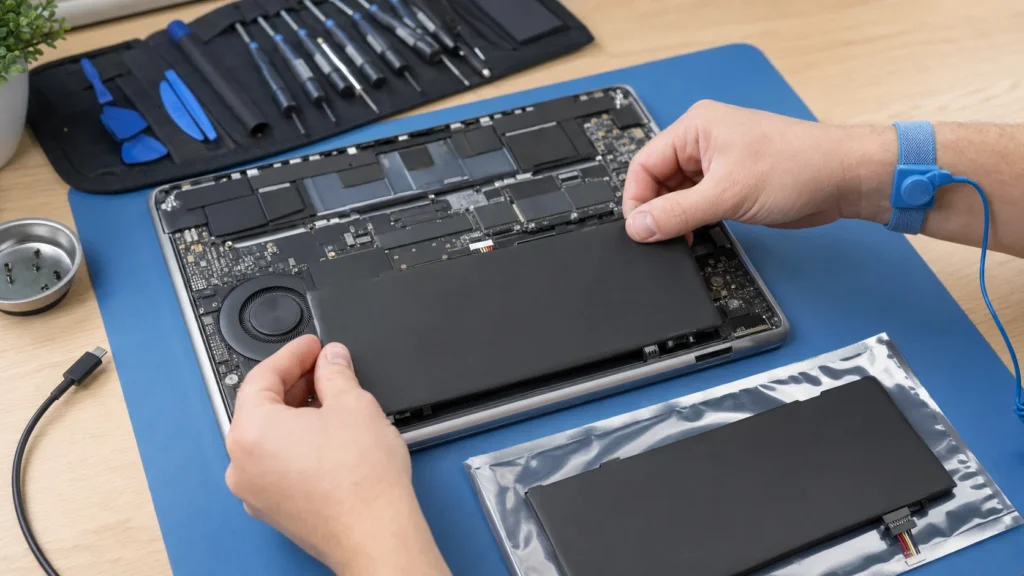
Baterija laptopa koja drži pola sata, naglo se prazni ili se napuhala i odiže kućište zrela je za zamjenu — a to je jedan od najzahvalnijih popravaka jer star laptop praktično dobije novi život. Kod većine modela posao se svodi na skidanje donje ploče i nekoliko šrafova. Prije otvaranja laptop ugasite i izvucite punjač, a odmah po skidanju ploče prvo odvojite konektor baterije s matične ploče. Ovaj vodič će vas provesti kroz cijeli proces, naglašavajući sigurnost i uobičajene zamke, kako biste izbjegli nepotrebno rastavljanje i osigurali dugovječnost vašeg uređaja.
Treba Vam osnovno iskustvo s preciznim šrafcigerima i pažljivim odvajanjem konektora; posebno pazite da bateriju odspojite prije bilo kakvog drugog rada u laptopu. Preporučuje se i korištenje antistatičke narukvice kako biste zaštitili osjetljive komponente od statičkog elektriciteta. Strpljenje je ključno – nikada ništa ne forsirajte.
⚠ Sigurnosna napomena: Ovo uputstvo uključuje rad sa strujom. Ako niste potpuno sigurni u svaki korak, prekinite i pozovite ovlaštenog majstora. Prije početka rada uvijek isključite struju na osiguraču odnosno zatvorite glavni ventil za vodu/plin.
1 Potpuno isključite laptop i odspojite ga sa napajanja
Prije bilo kakvog rada, laptop mora biti potpuno ugašen – ne u stanju mirovanja (sleep) ili hibernacije. Izvucite adapter iz utičnice i sačekajte barem pet minuta da se isprazne preostali kondenzatori. Pritisnite dugme za paljenje na par sekundi da ispraznite preostali napon iz sistema. Ovo je ključno za vašu sigurnost i zaštitu komponenti.
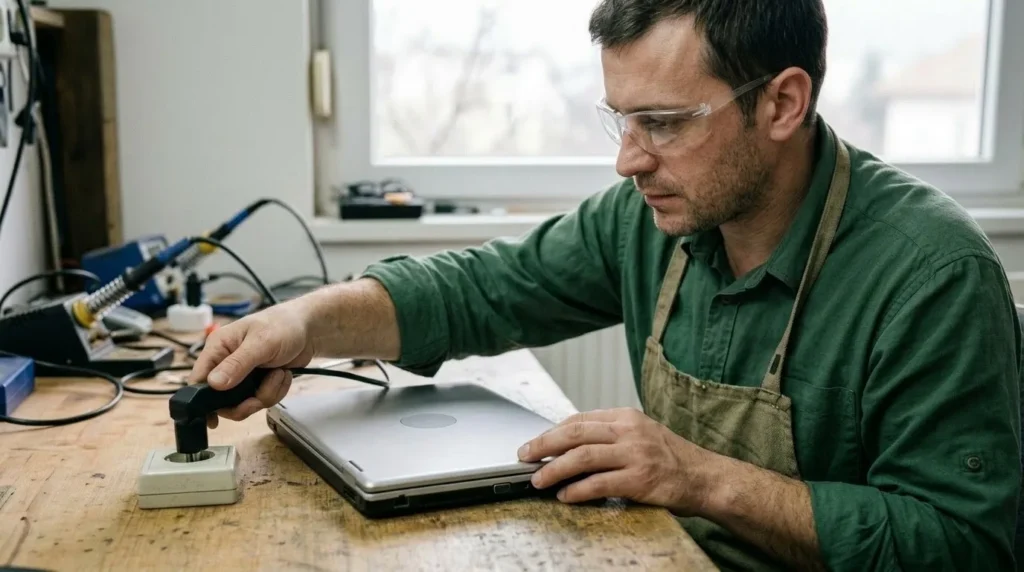
Upozorenje: Statički elektricitet može oštetiti osjetljive komponente laptopa. Preporučuje se korištenje antistatičke narukvice ili dodirivanje uzemljenog metalnog predmeta prije i tokom rada kako biste se ispraznili.
2 Identifikujte tip baterije i nabavite zamjensku
Kod starijih modela i nekih poslovnih laptopa (npr. stariji Lenovo ThinkPad, HP ProBook) baterija se vadi spoljnom bravicom bez alata. Međutim, kod većine modernih tankih ultrabook modela (npr. Asus ZenBook, HP Spectre, Lenovo Yoga) baterija je unutra i zahtijeva skidanje donje ploče. Prije kupovine nove baterije, obavezno provjerite tačnu oznaku modela vaše postojeće baterije (npr. B31N1726, HSTNN-LB7V) i model laptopa. To je najvažniji korak da izbjegnete kupovinu nekompatibilnog dijela.
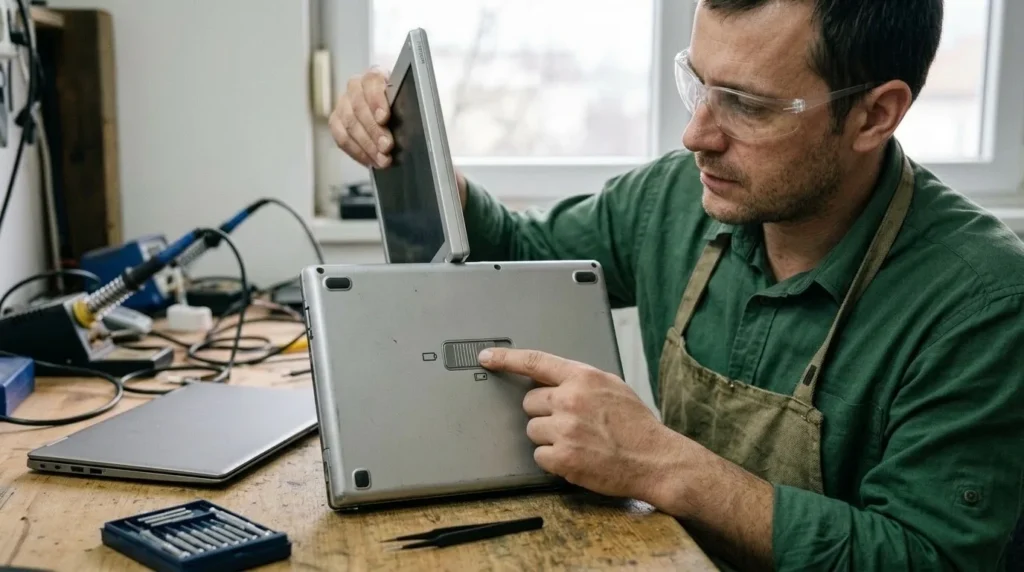
Savjet: Oznaku modela baterije najčešće ćete pronaći direktno na samoj bateriji. Ponekad je potrebno skinuti donju ploču da biste je vidjeli. Uvijek provjerite i napon (V) i kapacitet (mAh ili Wh) da se podudaraju sa originalnom baterijom.
3 Pažljivo skinite donju ploču kućišta
Ako je baterija unutrašnja, moraćete skinuti donju ploču. Odvrnite sve vidljive šrafove – često su različitih dužina, pa ih organizujte (npr. na magnetnoj podlozi ili u posudicama) prema mjestu odakle su izvađeni. Provjerite i ispod gumenih nožica, jer se tamo često kriju dodatni šrafovi. Nakon što ste odvrnuli sve šrafove, plastičnom otvarkom (spudgerom ili trzalicom) pažljivo odvojite kopče koje drže ploču. Počnite od ugla i polako klizite duž ivice, izbjegavajući metalne alatke koje mogu zagrebati ili oštetiti komponente.
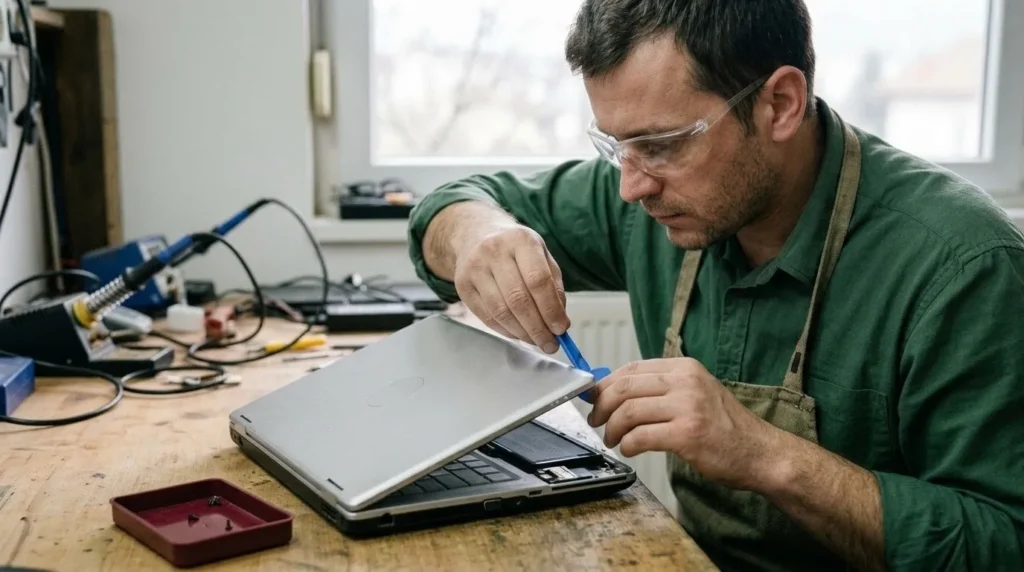
Upozorenje: Nikada ne forsirajte skidanje donje ploče. Ako se negdje zapinje, vjerovatno ste propustili neki šraf ili kopču. Upotreba metalnih alata može trajno oštetiti plastiku kućišta ili unutrašnje komponente.
4 Odspojite konektor stare baterije sa matične ploče
Ovo je najvažniji sigurnosni korak! Prije nego što bilo šta drugo dirate unutar laptopa, locirajte konektor baterije na matičnoj ploči. Obično je to širok, pljosnat konektor sa više žica. Pažljivo ga odspojite povlačenjem za sam konektor, ne za kablove, ravno prema gore ili van, zavisno od tipa konektora. Neki konektori imaju i malu bravicu koju treba podići. Time sigurno isključujete napajanje sa svih komponenti i sprečavate kratke spojeve.
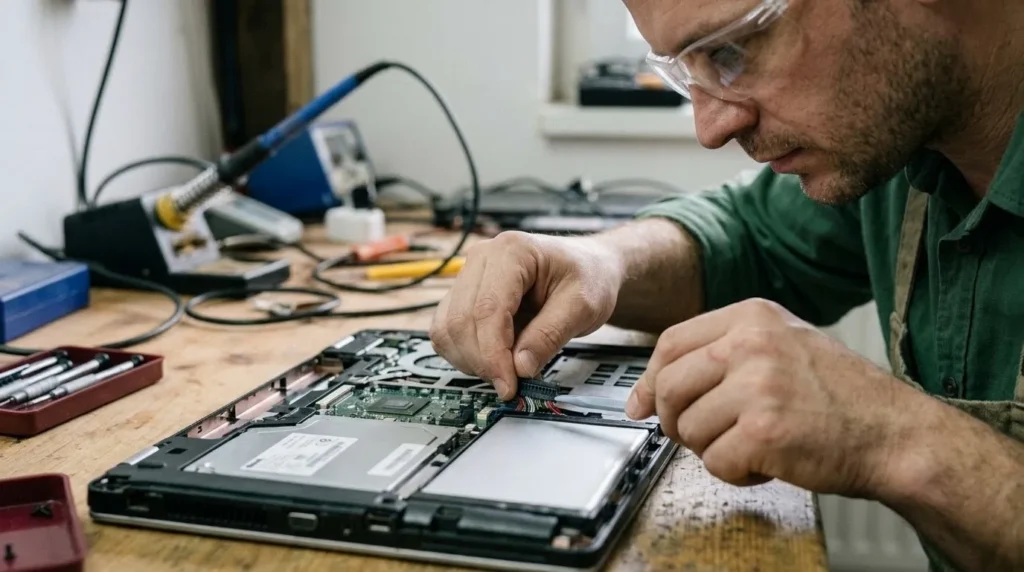
Savjet: Konektori baterija mogu biti različiti: neki se izvlače ravno, neki imaju bravicu koju treba podići, a neki su tipa 'ZIF' (Zero Insertion Force) gdje se kabl gura ispod male poluge. Uvijek budite nježni i pažljivi.
5 Uklonite staru bateriju iz ležišta
Nakon što ste odspojili konektor, odvrnite šrafove (ako postoje) koji drže bateriju za kućište laptopa. Ako je baterija zalijepljena, što je često slučaj kod tanjih modela, budite izuzetno oprezni. Nikada je ne savijajte niti ne pokušavajte silom odlijepiti, pogotovo ako je natečena! Koristite plastičnu otvarku i, ako je potrebno, malu količinu izopropil alkohola (IPA) da omekšate ljepilo. Lagano podižite bateriju, pazeći da ne oštetite druge komponente ili kablove ispod nje.
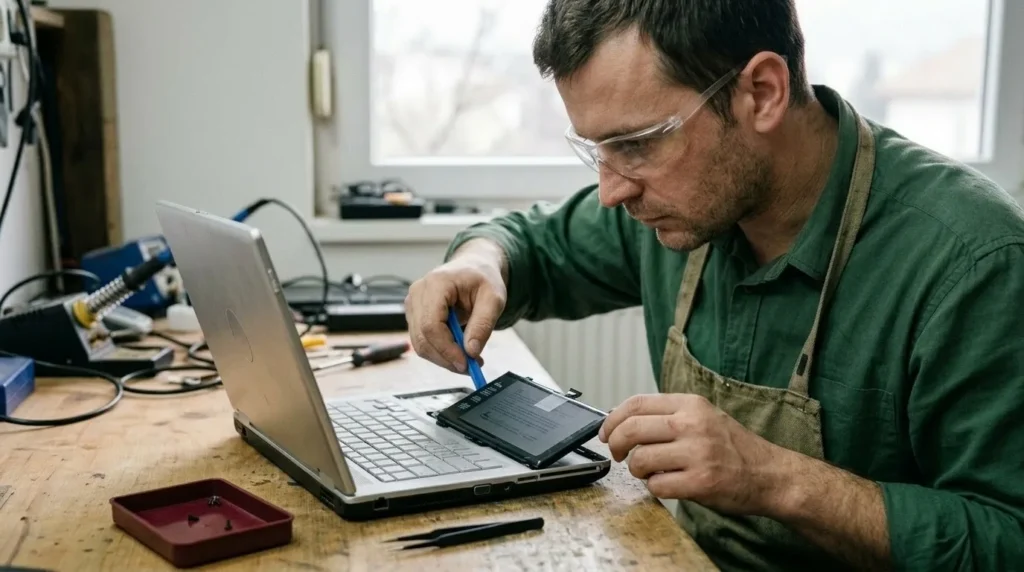
Upozorenje: Natečena (napuhana) baterija je potencijalno opasna! Nikada je ne bušite, ne savijajte niti ne izlažite visokoj temperaturi. S njom rukujte izuzetno pažljivo i odložite je na za to predviđeno mjesto za elektronski otpad.
6 Postavite novu bateriju i priključite je
Pažljivo postavite novu bateriju u isto ležište. Provjerite da li je pravilno sjela i da nema prepreka. Pričvrstite je šrafovima koje ste prethodno uklonili. Tek nakon što je baterija fizički postavljena i pričvršćena, priključite njen konektor nazad na matičnu ploču. Gurnite ga ravno i čvrsto dok ne osjetite da je sjeo na mjesto ili dok bravica ne klikne. Još jednom provjerite da li je konektor potpuno nasjeo.
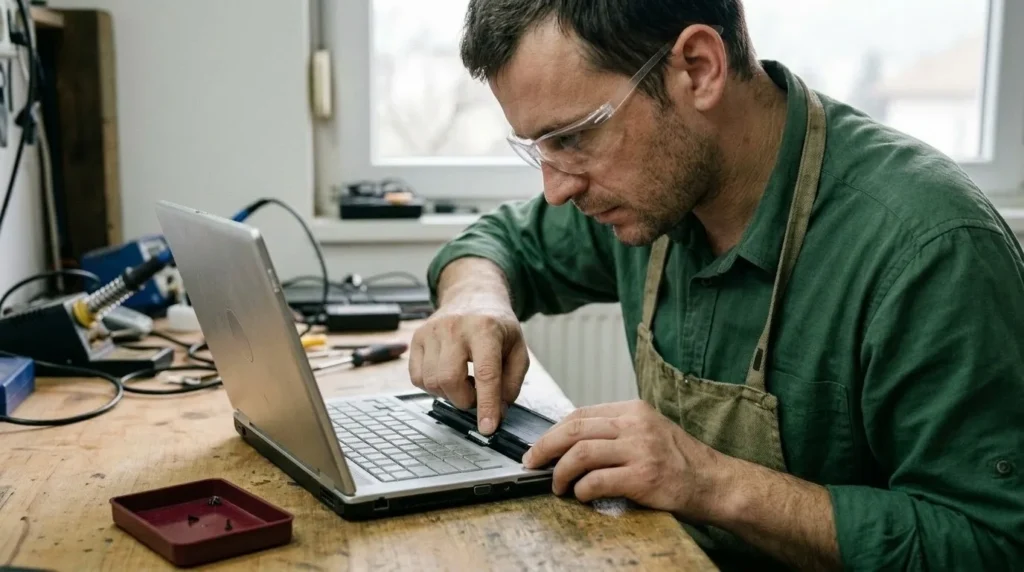
Napomena: Prije nego što zatvorite laptop, još jednom provjerite da li je nova baterija identična staroj po dimenzijama i da li je konektor čvrsto spojen. Loš kontakt konektora je najčešći uzrok problema nakon zamjene.
7 Sastavite laptop i obavite prvo punjenje
Prije nego što vratite donju ploču, vizuelno provjerite sve unutrašnje komponente i konektore – da li je sve na svom mjestu i da li su svi kablovi pravilno spojeni. Vratite donju ploču, pazeći da sve kopče sjednu i da nema praznina. Zatim vratite sve šrafove na svoja mjesta, pazeći na njihovu dužinu. Priključite punjač i ostavite laptop da se puni do 100% bez prekidanja, čak i ako se upali prije toga. Ovo je prvi korak u kalibraciji nove baterije.
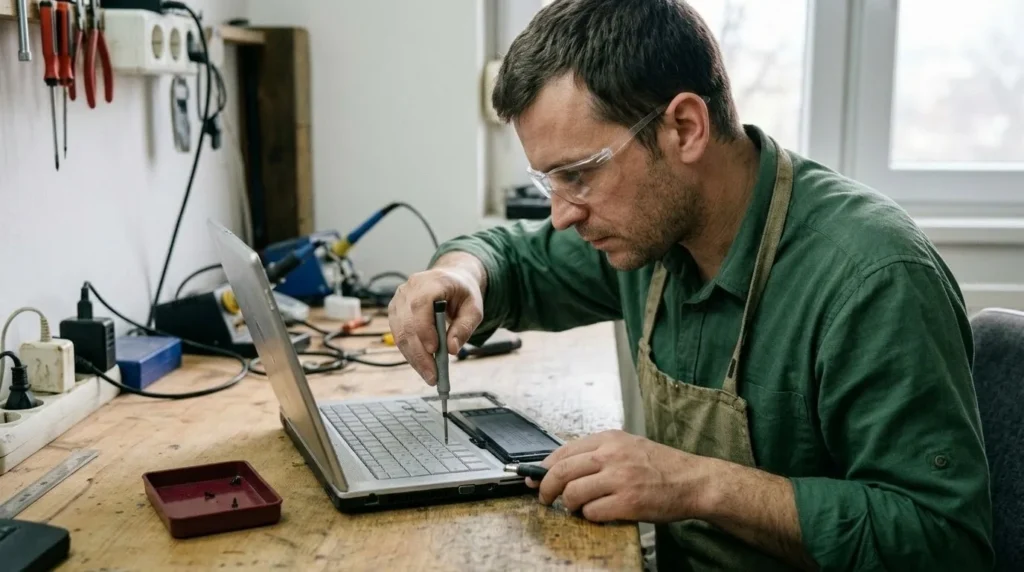
Savjet: Nakon što vratite donju ploču, lagano protresite laptop i oslušnite da li nešto zvecka. To može ukazivati na zaboravljeni šraf ili labavu komponentu. Bolje je provjeriti sada nego kasnije.
8 Kalibrirajte novu bateriju za optimalne performanse
Da bi softver laptopa tačno očitao kapacitet nove baterije i prikazivao realno preostalo vrijeme, potrebno je obaviti kalibraciju. Nakon prvog punjenja do 100%, koristite laptop na bateriji dok se ne isprazni do otprilike 10-15% (ili dok se sam ne ugasi). Zatim ga ponovo napunite do 100% bez prekidanja. Ponovite ovaj ciklus punog pražnjenja i punjenja jedan do dva puta. Nakon toga, očitanja postotka i preostalog vremena bi trebala biti stabilna i precizna.
Kada pozvati majstora: Ako posao uključuje izmjene na razvodnoj tabli, glavnom plinskom vodu, ili nosivim zidovima/gredama, ili ako niste sigurni u ishod — ovo nije DIY zadatak. Angažujte licenciranog majstora.
Završna provjera
- Laptop se pali i radi na bateriji bez punjača, a sistem prikazuje punjenje i realan kapacitet
- Kućište je sastavljeno bez odizanja, svi šrafovi su na broju i ništa ne škripi
- Nova baterija je kalibrirana punim punjenjem i pražnjenjem, a procjena preostalog vremena je stabilna
- Svi šrafovi su vraćeni na svoje mjesto i nema viška dijelova.
Česti problemi
- Nakon zamjene laptop radi na punjaču, ali novu bateriju uopšte ne prepoznaje.
- Konektor baterije najčešće nije nasjeo do kraja. Otvorite ploču i utaknite ga ravno i čvrsto; ako i dalje ne radi, provjerite da li je baterija tačno za Vaš model (ista oznaka, ne samo sličan oblik) i da li je ispravna.
- Postotak baterije skače ili laptop javlja pogrešno preostalo vrijeme.
- Nova baterija još nije kalibrirana. Napunite je do 100 posto, koristite laptop dok se skoro ne isprazni (do 10-15%), pa ponovo napunite do kraja bez prekidanja — nakon jednog do dva ciklusa očitanja se srede.