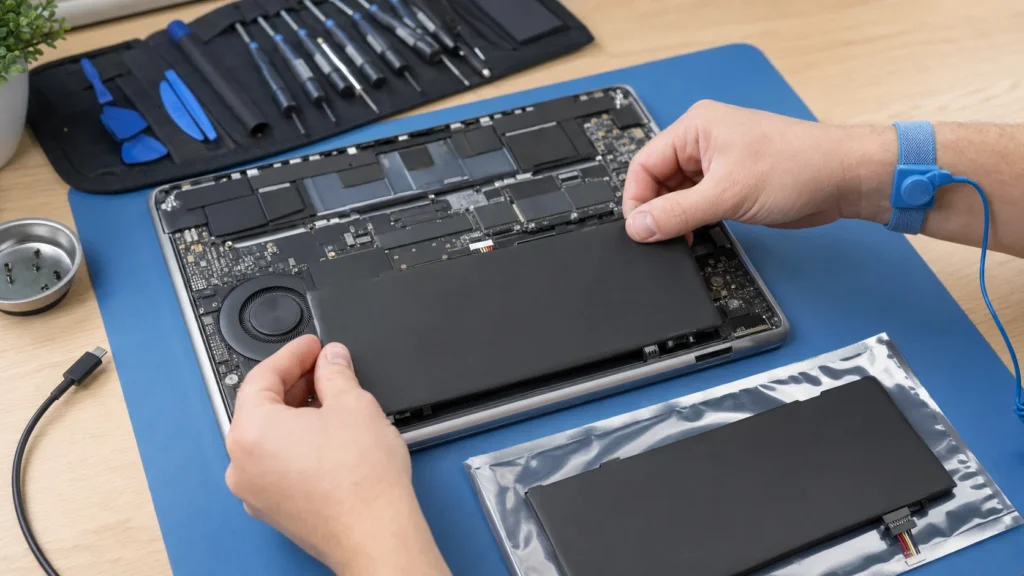
Батерия на лаптоп, която държи половин час, рязко се изтощава или се е подула и повдига корпуса, е узряла за смяна — а това е една от най-благодарните поправки, защото старият лаптоп практически получава нов живот. При повечето модели работата се свежда до сваляне на долната плоча и няколко винта. Преди отварянето изключете лаптопа и извадете зарядното, а веднага след свалянето на плочата първо отделете конектора на батерията от дънната платка. Този урок ще ви преведе през целия процес, наблягайки на безопасността и обичайните капани, за да избегнете ненужно разглобяване и да осигурите дълготрайност на устройството си.
Нужен ви е основен опит с прецизни отвертки и внимателно отделяне на конектори; особено внимавайте да изключите батерията, преди да извършвате каквато и да е друга работа в лаптопа. Препоръчва се и използването на антистатична гривна, за да защитите чувствителните компоненти от статично електричество. Търпението е ключово – никога нищо не насилвайте.
⚠ Бележка за безопасност: Това ръководство включва работа с ток. Ако не си напълно сигурен във всяка стъпка, спри и извикай правоспособен майстор. Преди да започнеш работа, винаги изключвай тока от предпазителя, съответно затваряй главния кран за вода/газ.
1 Напълно изключете лаптопа и го отделете от захранването
Преди каквато и да е работа, лаптопът трябва да е напълно изключен – не в режим на заспиване (sleep) или хибернация. Извадете адаптера от контакта и изчакайте поне пет минути, за да се разредят останалите кондензатори. Натиснете бутона за включване за няколко секунди, за да се разреди останалото напрежение от системата. Това е ключово за вашата безопасност и защитата на компонентите.
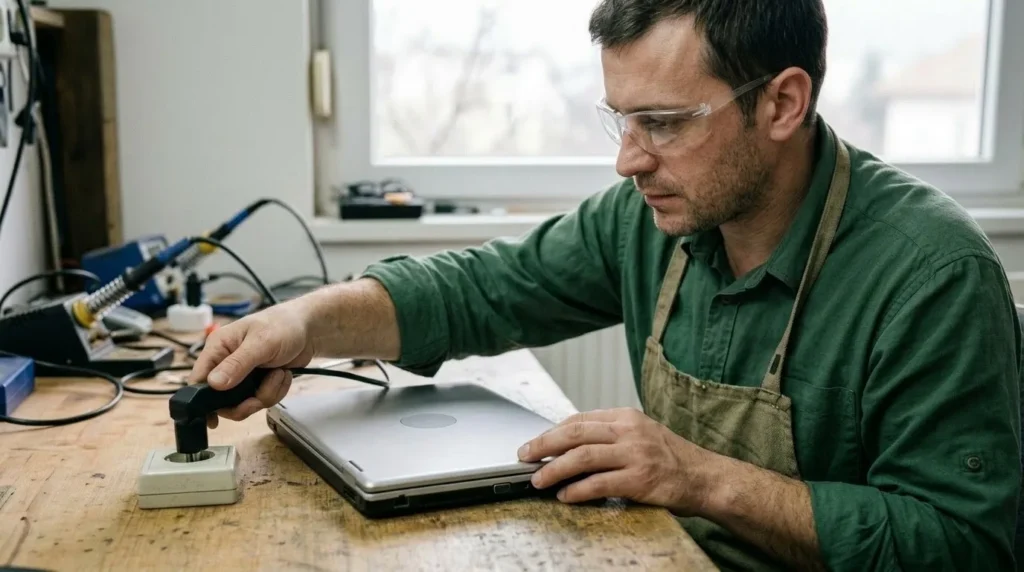
2 Идентифицирайте типа на батерията и набавете заместваща
При по-старите модели и някои бизнес лаптопи (напр. по-стар Lenovo ThinkPad, HP ProBook) батерията се изважда с външна ключалка без инструменти. При повечето съвременни тънки ултрабук модели обаче (напр. Asus ZenBook, HP Spectre, Lenovo Yoga) батерията е вътрешна и изисква сваляне на долната плоча. Преди да купите нова батерия, задължително проверете точното обозначение на съществуващата ви батерия (напр. B31N1726, HSTNN-LB7V) и модела на лаптопа. Това е най-важната стъпка, за да избегнете покупка на несъвместима част.
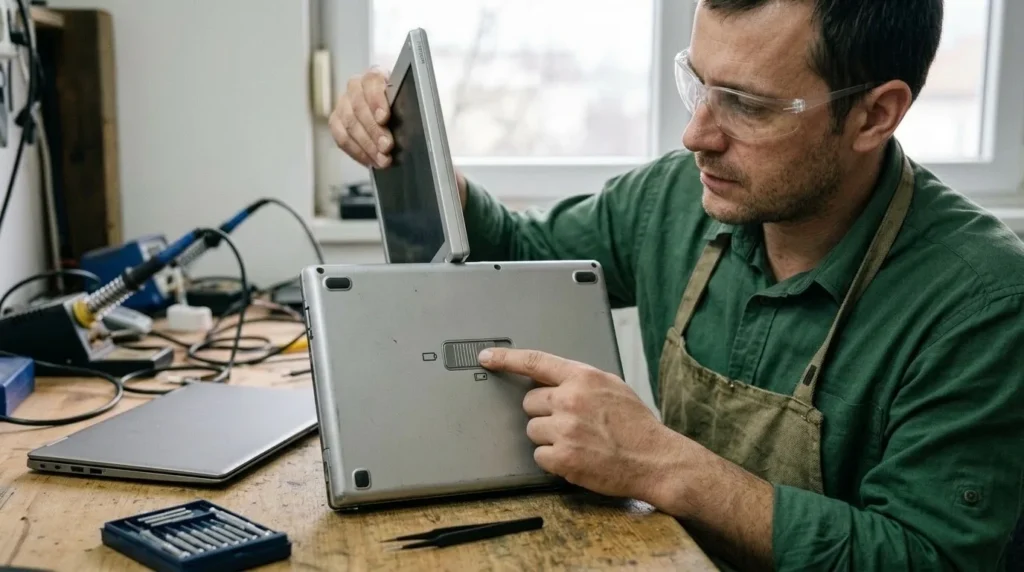
3 Внимателно свалете долната плоча на корпуса
Ако батерията е вътрешна, ще трябва да свалите долната плоча. Развийте всички видими винтове – често са с различна дължина, затова ги организирайте (напр. на магнитна подложка или в чашки) според мястото, откъдето са извадени. Проверете и под гумените крачета, защото там често се крият допълнителни винтове. След като сте развили всички винтове, с пластмасова отварачка (спъджър или лост) внимателно отделете щипките, които държат плочата. Започнете от ъгъл и бавно плъзгайте по ръба, избягвайки метални инструменти, които могат да надраскат или повредят компонентите.
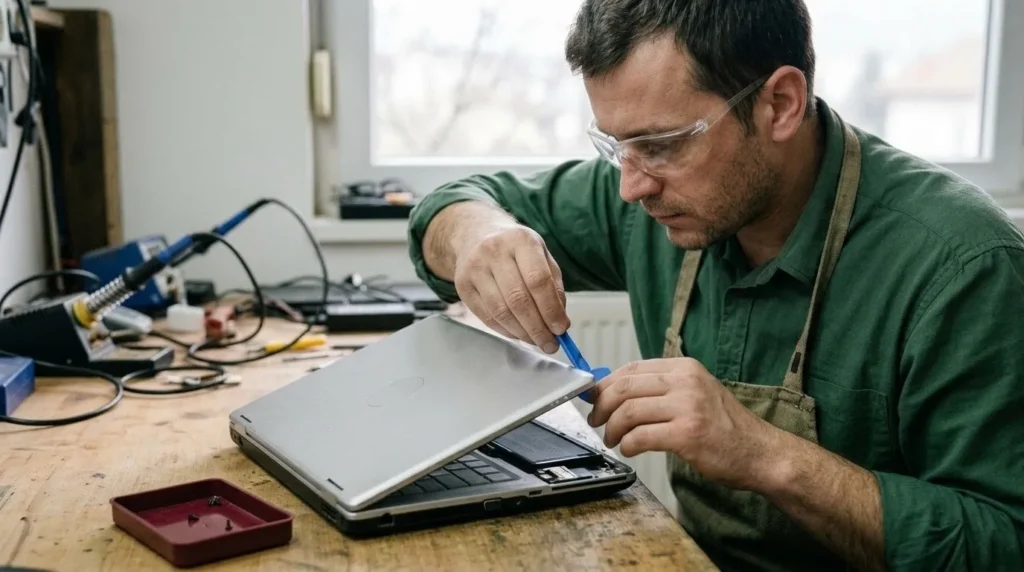
4 Отделете конектора на старата батерия от дънната платка
Това е най-важната стъпка за безопасност! Преди да докоснете каквото и да е друго вътре в лаптопа, локализирайте конектора на батерията на дънната платка. Обикновено това е широк, плосък конектор с множество жички. Внимателно го отделете, като дърпате самия конектор, не кабелите, право нагоре или навън, в зависимост от типа на конектора. Някои конектори имат малка ключалка, която трябва да се повдигне. Така сигурно изключвате захранването от всички компоненти и предотвратявате къси съединения.
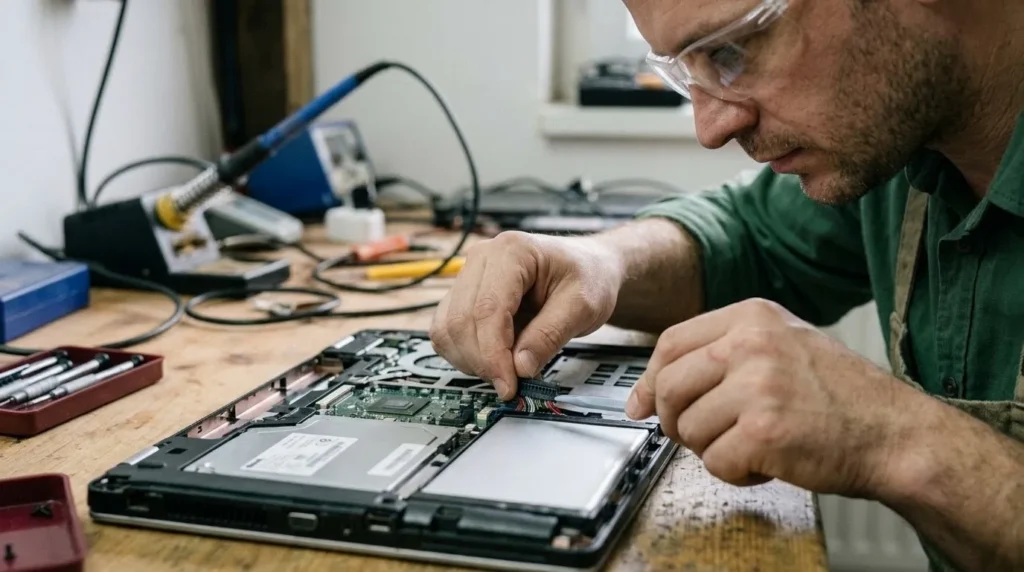
5 Извадете старата батерия от гнездото
След като сте отделили конектора, развийте винтовете (ако има такива), които държат батерията към корпуса на лаптопа. Ако батерията е залепена, което често е случаят при по-тънките модели, бъдете изключително внимателни. Никога не я огъвайте, нито опитвайте насила да я отлепите, особено ако е подута! Използвайте пластмасова отварачка и, ако е необходимо, малко количество изопропилов алкохол (IPA), за да омекотите лепилото. Леко повдигайте батерията, внимавайки да не повредите други компоненти или кабели под нея.
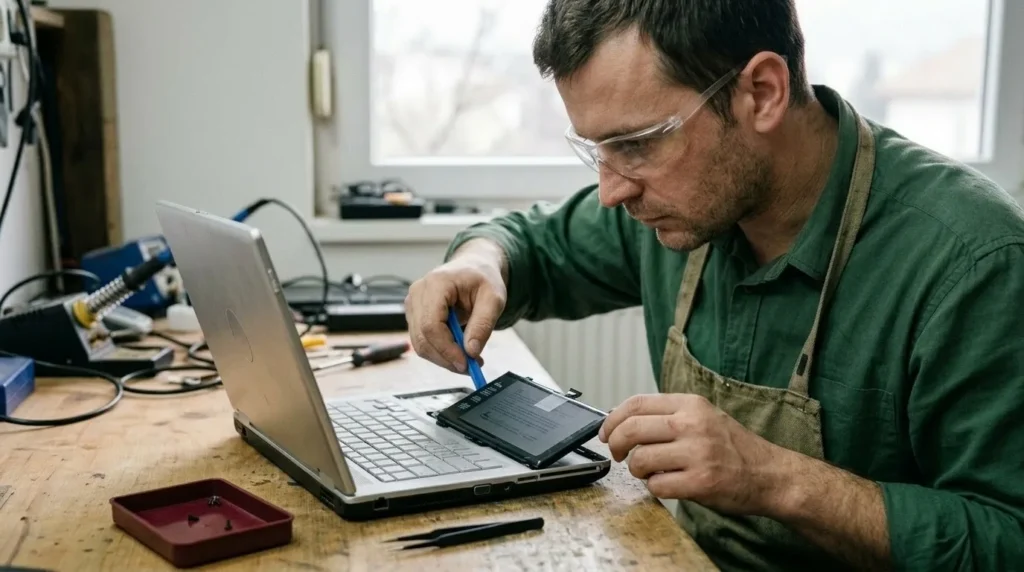
6 Поставете новата батерия и я включете
Внимателно поставете новата батерия в същото гнездо. Проверете дали е седнала правилно и няма пречки. Закрепете я с винтовете, които преди това сте отстранили. Едва след като батерията е физически поставена и закрепена, включете конектора ѝ обратно към дънната платка. Натиснете го право и здраво, докато усетите, че е седнал на място, или докато ключалката не щракне. Проверете още веднъж дали конекторът е напълно влязъл.
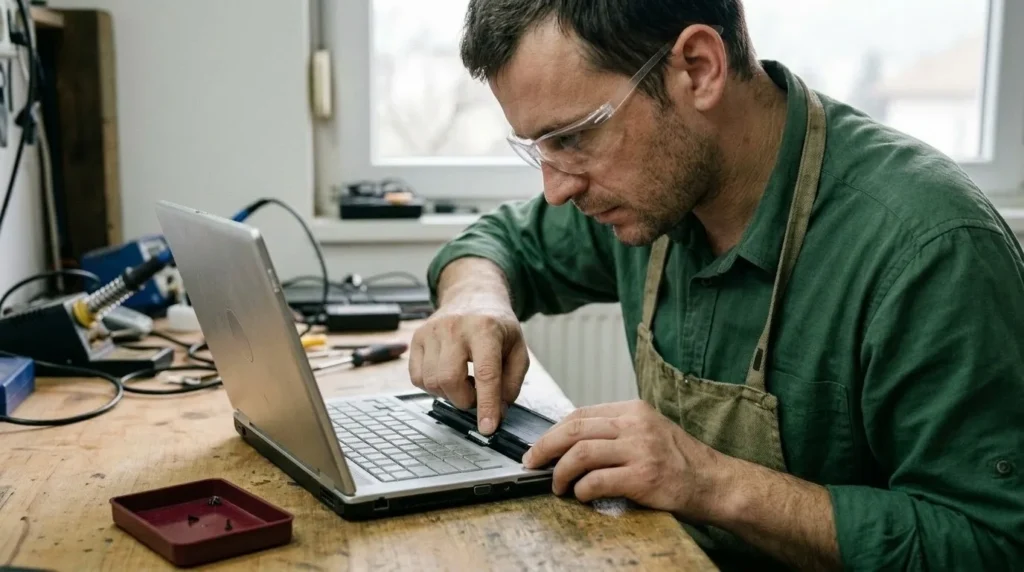
7 Сглобете лаптопа и извършете първото зареждане
Преди да върнете долната плоча, визуално проверете всички вътрешни компоненти и конектори – дали всичко е на мястото си и всички кабели са правилно свързани. Върнете долната плоча, внимавайки всички щипки да седнат и да няма празнини. След това върнете всички винтове на местата им, внимавайки за тяхната дължина. Включете зарядното и оставете лаптопа да се зарежда до 100% без прекъсване, дори ако се включи преди това. Това е първата стъпка в калибрирането на новата батерия.
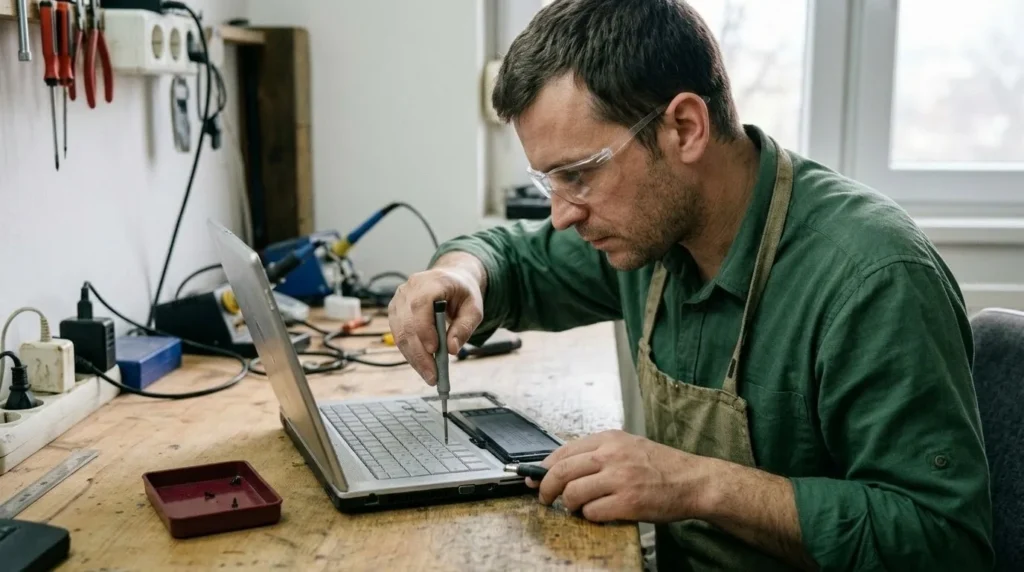
8 Калибрирайте новата батерия за оптимална производителност
За да може софтуерът на лаптопа точно да отчита капацитета на новата батерия и да показва реалистично оставащо време, е необходимо да се извърши калибриране. След първото зареждане до 100%, използвайте лаптопа на батерия, докато се разреди до около 10-15% (или докато сам се изключи). След това го заредете отново до 100% без прекъсване. Повторете този цикъл на пълно разреждане и зареждане един до два пъти. След това отчитанията на процента и оставащото време трябва да са стабилни и точни.
Кога да извикаш майстор: Ако работата включва промени по електрическото табло, главния газопровод или носещи стени/греди, или ако не си сигурен в резултата — това не е задача за „направи си сам“. Наеми лицензиран майстор.
Финална проверка
- Лаптопът се включва и работи на батерия без зарядно, а системата показва зареждане и реалистичен капацитет.
- Корпусът е сглобен без повдигане, всички винтове са на брой и нищо не скърца.
- Новата батерия е калибрирана с пълно зареждане и разреждане, а прогнозата за оставащото време е стабилна.
- Всички винтове са върнати на мястото си и няма излишни части.
Чести проблеми
- След смяната лаптопът работи на зарядно, но изобщо не разпознава новата батерия.
- Конекторът на батерията най-често не е влязъл докрай. Отворете плочата и го включете право и здраво; ако все още не работи, проверете дали батерията е точно за вашия модел (същото обозначение, не само подобна форма) и дали е изправна.
- Процентът на батерията подскача или лаптопът показва грешно оставащо време.
- Новата батерия все още не е калибрирана. Заредете я до 100 процента, използвайте лаптопа, докато почти се изтощи (до 10-15%), после отново заредете докрай без прекъсване — след един до два цикъла отчитанията се стабилизират.