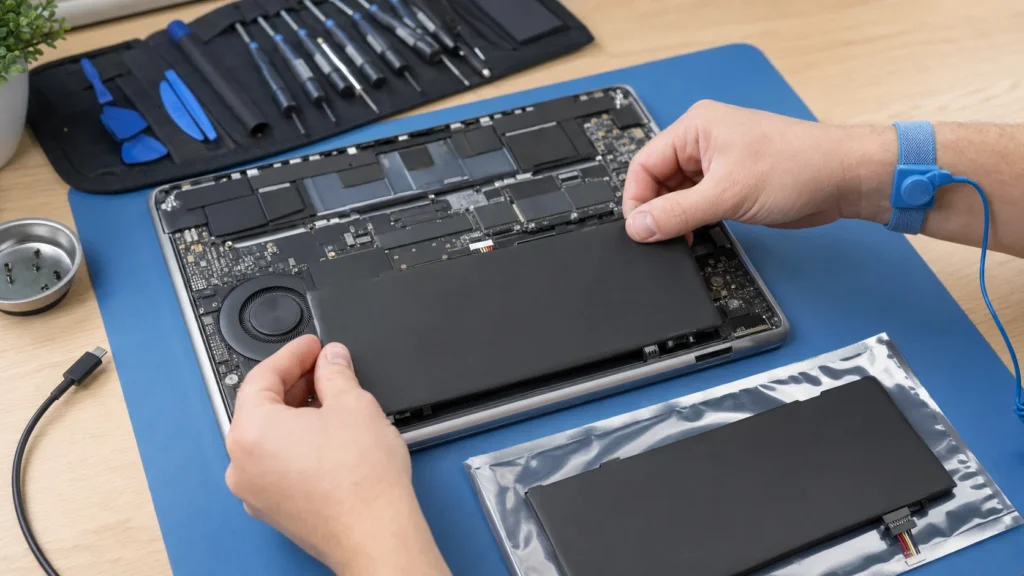
Une batterie d'ordinateur portable qui tient une demi-heure, se décharge brusquement ou a gonflé et soulève le boîtier est mûre pour un remplacement — et c'est l'une des réparations les plus gratifiantes, car un vieil ordinateur portable retrouve pratiquement une nouvelle vie. Sur la plupart des modèles, le travail se résume à retirer le panneau inférieur et quelques vis. Avant l'ouverture, éteignez l'ordinateur et débranchez le chargeur, et dès le retrait du panneau, déconnectez d'abord le connecteur de la batterie de la carte mère. Ce guide vous accompagnera tout au long du processus, en insistant sur la sécurité et les pièges habituels, afin d'éviter un démontage inutile et d'assurer la longévité de votre appareil.
Il vous faut une expérience de base avec des tournevis de précision et le fait de débrancher soigneusement les connecteurs ; faites particulièrement attention à déconnecter la batterie avant tout autre travail dans l'ordinateur portable. L'utilisation d'un bracelet antistatique est également recommandée pour protéger les composants sensibles de l'électricité statique. La patience est essentielle — ne forcez jamais rien.
⚠ Note de sécurité : Ce guide implique de travailler avec l'électricité. Si tu n'es pas totalement sûr de chaque étape, arrête et appelle un professionnel agréé. Avant de commencer, coupe toujours le courant au disjoncteur ou ferme la vanne principale d'eau/de gaz.
1 Éteignez complètement l'ordinateur portable et débranchez-le de l'alimentation
Avant tout travail, l'ordinateur portable doit être complètement éteint — pas en veille (sleep) ni en hibernation. Débranchez l'adaptateur de la prise et attendez au moins cinq minutes que les condensateurs restants se déchargent. Appuyez sur le bouton d'alimentation pendant quelques secondes pour évacuer la tension résiduelle du système. Ceci est essentiel pour votre sécurité et la protection des composants.
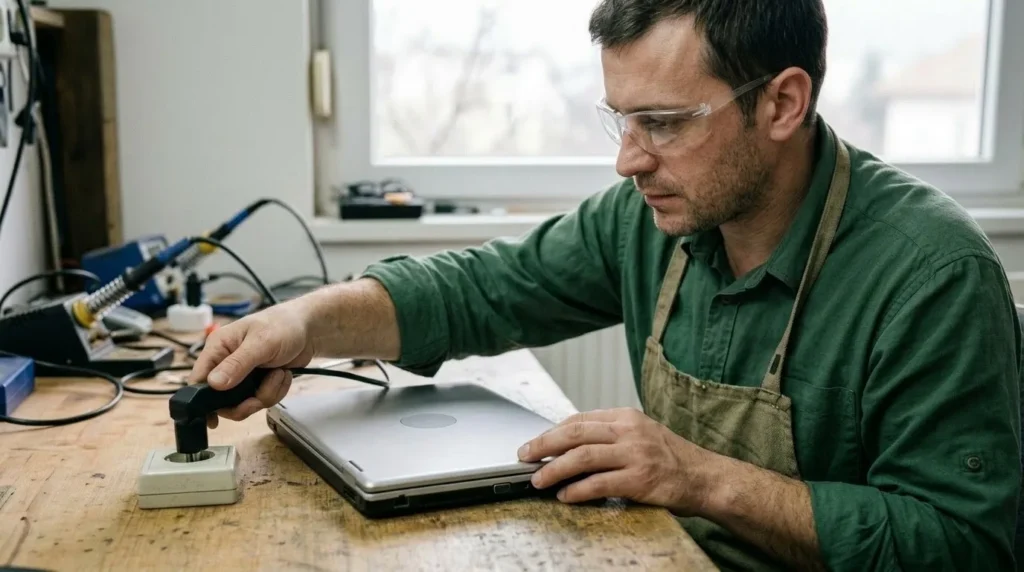
2 Identifiez le type de batterie et procurez-vous un remplacement
Sur les modèles plus anciens et certains ordinateurs portables professionnels (par ex. anciens Lenovo ThinkPad, HP ProBook), la batterie se retire par un loquet extérieur sans outil. Cependant, sur la plupart des ultrabooks fins modernes (par ex. Asus ZenBook, HP Spectre, Lenovo Yoga), la batterie est interne et nécessite le retrait du panneau inférieur. Avant d'acheter une nouvelle batterie, vérifiez absolument la référence exacte de votre batterie existante (par ex. B31N1726, HSTNN-LB7V) et le modèle de l'ordinateur portable. C'est l'étape la plus importante pour éviter d'acheter une pièce incompatible.
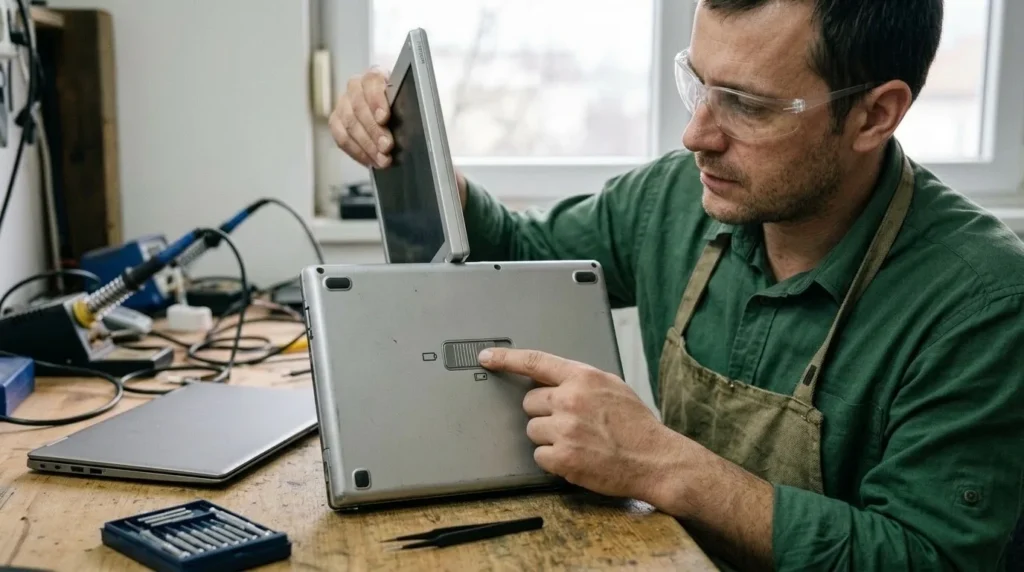
3 Retirez soigneusement le panneau inférieur du boîtier
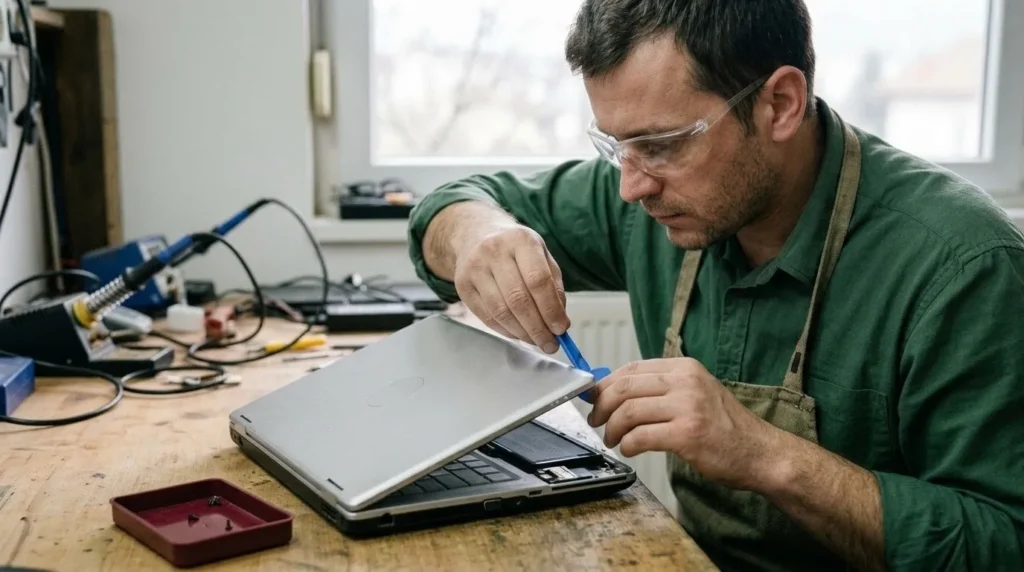
Si la batterie est interne, vous devrez retirer le panneau inférieur. Dévissez toutes les vis visibles — elles sont souvent de longueurs différentes, alors organisez-les (par ex. sur un support magnétique ou dans des petits récipients) selon l'endroit d'où elles ont été retirées. Vérifiez aussi sous les pieds en caoutchouc, car des vis supplémentaires s'y cachent souvent. Une fois toutes les vis dévissées, avec une spatule en plastique (spudger ou outil d'ouverture), détachez soigneusement les clips qui retiennent le panneau. Commencez par un coin et glissez lentement le long du bord, en évitant les outils métalliques qui pourraient rayer ou endommager les composants.
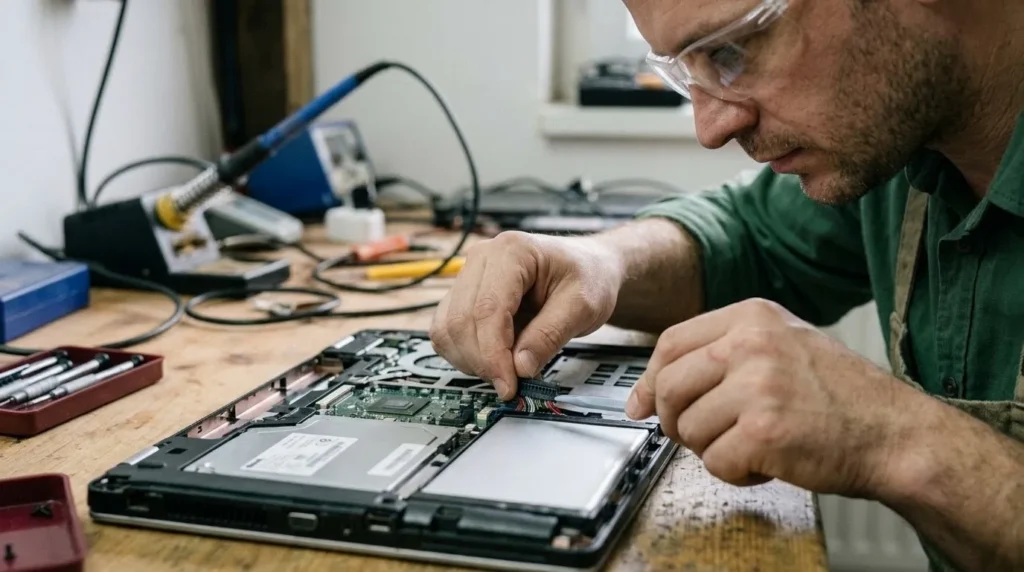
4 Déconnectez le connecteur de l'ancienne batterie de la carte mère
C'est l'étape de sécurité la plus importante ! Avant de toucher à quoi que ce soit d'autre à l'intérieur de l'ordinateur portable, localisez le connecteur de la batterie sur la carte mère. C'est généralement un connecteur large et plat avec plusieurs fils. Déconnectez-le soigneusement en tirant sur le connecteur lui-même, pas sur les câbles, tout droit vers le haut ou vers l'extérieur, selon le type de connecteur. Certains connecteurs ont aussi un petit loquet à soulever. Vous coupez ainsi de manière sûre l'alimentation de tous les composants et évitez les courts-circuits.
5 Retirez l'ancienne batterie de son logement
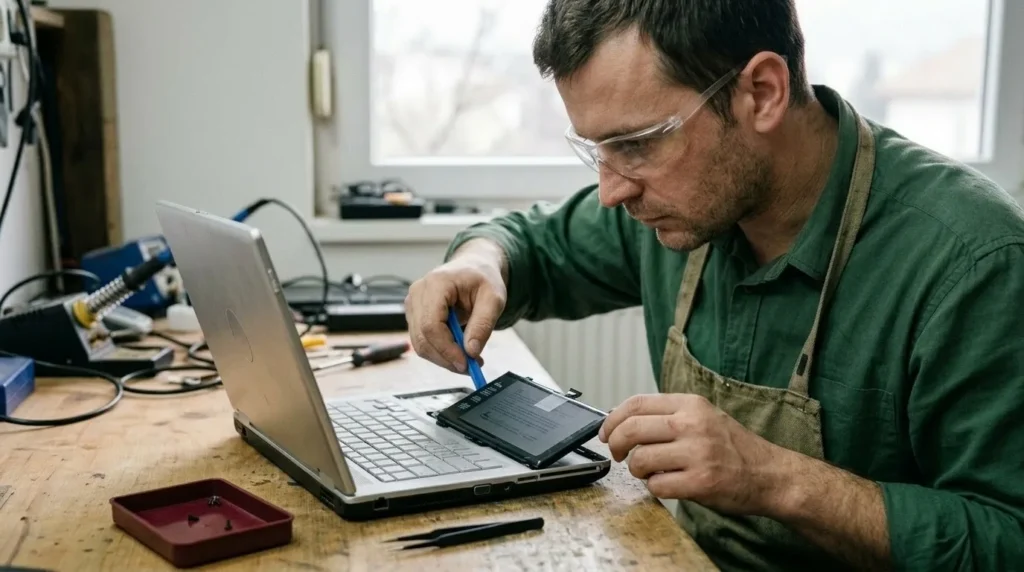
Après avoir déconnecté le connecteur, dévissez les vis (s'il y en a) qui fixent la batterie au boîtier de l'ordinateur portable. Si la batterie est collée, ce qui est souvent le cas sur les modèles plus fins, soyez extrêmement prudent. Ne la pliez jamais et n'essayez jamais de la décoller de force, surtout si elle est gonflée ! Utilisez une spatule en plastique et, si nécessaire, une petite quantité d'alcool isopropylique (IPA) pour ramollir la colle. Soulevez doucement la batterie, en veillant à ne pas endommager d'autres composants ou câbles en dessous.
6 Installez la nouvelle batterie et connectez-la
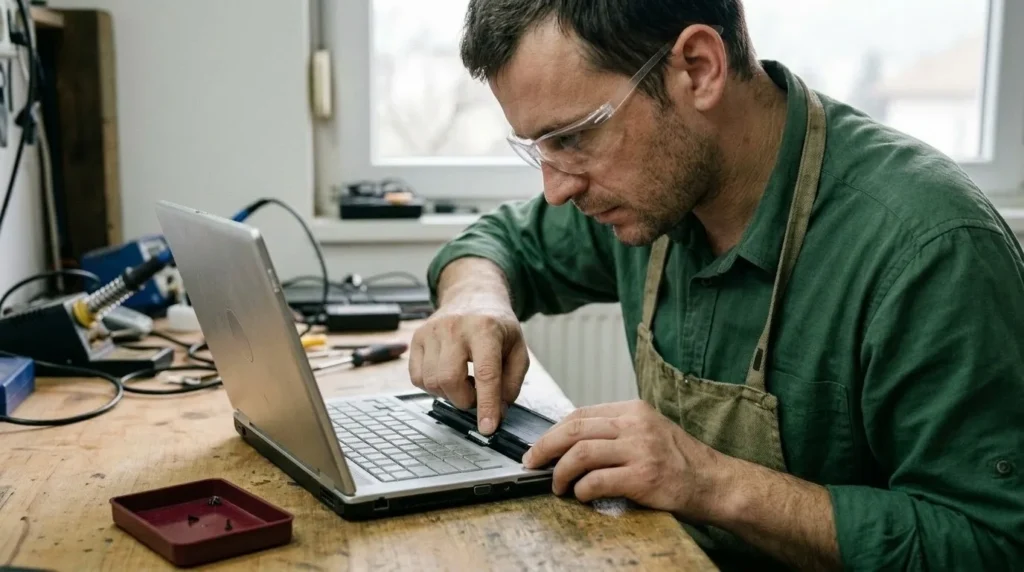
Placez soigneusement la nouvelle batterie dans le même logement. Vérifiez qu'elle est bien installée et qu'il n'y a pas d'obstacle. Fixez-la avec les vis retirées précédemment. Ce n'est qu'une fois la batterie physiquement installée et fixée que vous connectez son connecteur à la carte mère. Enfoncez-le tout droit et fermement jusqu'à sentir qu'il est en place ou que le loquet clique. Vérifiez encore une fois que le connecteur est complètement enfoncé.
7 Remontez l'ordinateur portable et effectuez la première charge
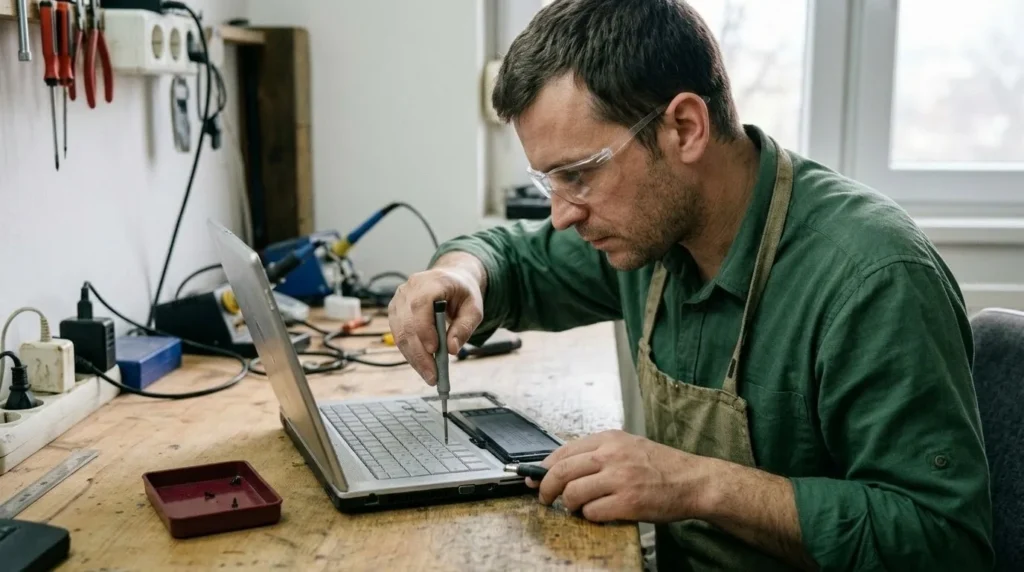
Avant de remettre le panneau inférieur, vérifiez visuellement tous les composants internes et connecteurs — que tout est à sa place et que tous les câbles sont correctement connectés. Remettez le panneau inférieur, en veillant à ce que tous les clips s'enclenchent et qu'il n'y ait pas d'espace. Remettez ensuite toutes les vis à leur place, en respectant leur longueur. Branchez le chargeur et laissez l'ordinateur portable charger jusqu'à 100 % sans interruption, même s'il s'allume avant cela. C'est la première étape de la calibration de la nouvelle batterie.
8 Calibrez la nouvelle batterie pour des performances optimales
Pour que le logiciel de l'ordinateur portable lise correctement la capacité de la nouvelle batterie et affiche un temps restant réaliste, il faut effectuer une calibration. Après la première charge à 100 %, utilisez l'ordinateur portable sur batterie jusqu'à ce qu'elle se décharge à environ 10-15 % (ou jusqu'à ce qu'il s'éteigne tout seul). Rechargez-le ensuite complètement à 100 % sans interruption. Répétez ce cycle de décharge et charge complètes une à deux fois. Ensuite, les indications de pourcentage et de temps restant devraient être stables et précises.
Quand appeler un professionnel : Si les travaux impliquent des modifications sur le tableau électrique, la conduite principale de gaz ou des murs/poutres porteurs, ou si tu n'es pas sûr du résultat — ce n'est pas un projet à faire soi-même. Fais appel à un professionnel agréé.
Vérification finale
- L'ordinateur portable s'allume et fonctionne sur batterie sans chargeur, et le système affiche la charge et une capacité réaliste.
- Le boîtier est assemblé sans soulèvement, toutes les vis sont présentes et rien ne grince.
- La nouvelle batterie est calibrée par une charge et une décharge complètes, et l'estimation du temps restant est stable.
- Toutes les vis sont remises à leur place et il n'y a pas de pièce en trop.
Problèmes fréquents
- Après le remplacement, l'ordinateur portable fonctionne sur chargeur, mais ne détecte pas du tout la nouvelle batterie.
- Le connecteur de la batterie n'est le plus souvent pas complètement enfoncé. Ouvrez le panneau et enfoncez-le droit et fermement ; si ça ne marche toujours pas, vérifiez que la batterie correspond exactement à votre modèle (même référence, pas seulement une forme similaire) et qu'elle est en bon état.
- Le pourcentage de la batterie saute ou l'ordinateur portable indique un temps restant erroné.
- La nouvelle batterie n'est pas encore calibrée. Chargez-la à 100 %, utilisez l'ordinateur portable jusqu'à ce qu'elle soit presque déchargée (10-15 %), puis rechargez-la complètement sans interruption — après un à deux cycles, les indications se stabilisent.