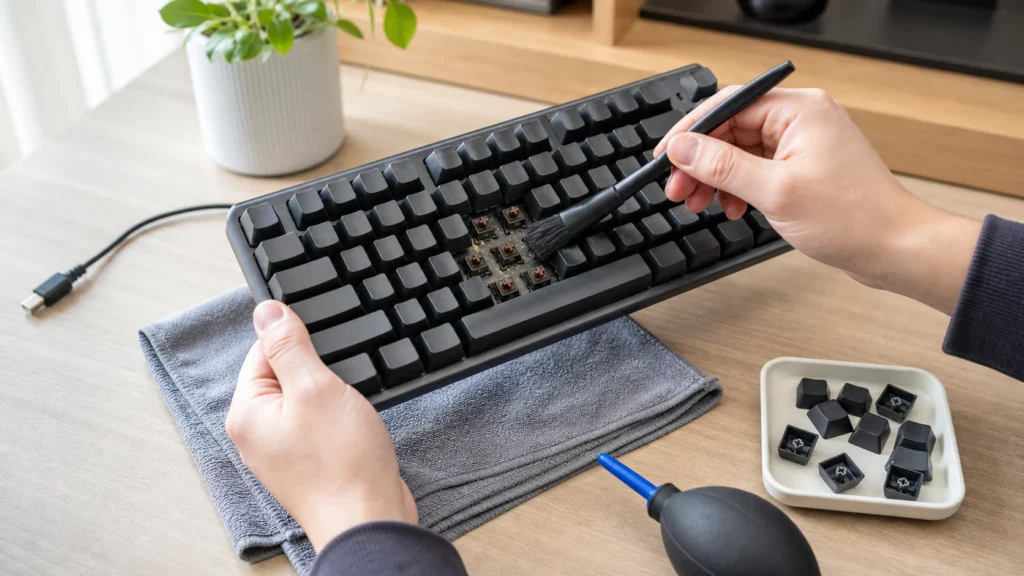
Tipkovnica je ena najbolj umazanih stvari na mizi – drobtina, prah in maščoba s prstov se nabira pod tipkami, zato nekatere od njih začnejo lipiti ali se sprožijo dvakrat. Redno čiščenje vrne tipkam prijetno občutenje pri pisanju in podaljša življenjsko dobo tipkovnice, celotno delo pa je opravljeno v pol ure. Preden začnete, odklopite tipkovnico iz računalnika, brezžično tipkovnico pa odstranitech baterije ali jo izklopite.
Posebno znanje ni potrebno, samo pozornost, da si zapomnite razporeditev tipk pred njihovo odstranitvijo – najpreprosteje je, da najprej naredite fotografijo s svojim telefonom.
1 Odklopite tipkovnico
Izvlecite USB kabel iz računalnika ali izklopite brezžično tipkovnico z odstranitvijo baterij, da slučajno ne pritisnete tipk med čiščenjem.
2 Iztresite večje drobtin
Obrnite tipkovnico na pravo stran in jo nežno stresajte in tapkajte po hrbtni strani nad mizo, pokrito s papirjem, ali nad smetnjakom.
3 Pihajte prah s stisnjenim zrakom
Pihajte stisnjeni zrak med tipke pod kotom, v kratkih piski, da izberete fini prah in lase iz razdelkov med tipkami.
4 Snemite najbolj umazane tipke
Uporabite odvijač za pokrove tipk, da previdno snemete nekaj najbolj umazanih tipk (na primer preslednico in najbolj uporabljene črkovne tipke in Enter), a fotografirajte najprej razporeditev.
? Nasvet: Fotografirajte razporeditev tipkovnice s svojim telefonom, preden snemete tipke, posebej če ima tipkovnica nenavadno razporeditev ali dodatne tipke – tako boste lahko vse enostavno vrnili na svoje mesto.
5 Operite snemete pokrove tipk
Sperite jih v topli vodi z malo detergenta, dobro sperite in pustite, da se popolnoma osušijo, preden jih ponovno postavite.
6 Očistite mehanizem pod tipkami
Z brisačo, namočeno v izopropilni alkohol, obrišite stebrike tipk in površino tipkovnice, pazite, da velika količina tekočine ne pricuri v notranjost.

⚠ Opozorilo: Če čistite tipkovnico, vgrajeno v prenosni računalnik, nikoli ne pršite in neливajте tekočino direktno nanjo – vedno prvo nanesite tekočino na krpo ali brisačo.
7 Postavite pokrove tipk in obrišite površino
Ko so pokrovi tipk popolnoma suhi, jih postavite na pravilna mesta glede na fotografijo, nato pa celotno tipkovnico obrišite z mikrovlakninasto krpo.
8 Preizkusite vse tipke
Priključite tipkovnico in odprite besedilni dokument, da preizkusite vsako tipko, posebej tiste, ki ste jih snemali in čistili.
Končno preverjanje
- Vse tipke delujejo ob prvem pritisku, nič ne drži in nič se ne sproži dvakrat
- Vsi pokrovi tipk so nazaj na pravem mestu glede na fotografijo in se tesno prilegajo
- Operite pokrovi so bili popolnoma suhi, preden so se vrnili, tipkovnica pa normalno deluje, ko jo priključite
Pogoste težave
- Tipka se po čiščenju še vedno lepi ali skripem.
- Verjetno je pod njo ostala prilepljena drobtina ali posušena tekočina. Ponovno snemite ta pokrov, očistite mehanizem z brisačo, namočeno v izopropilni alkohol, in pustite, da se osuši.
- Velike tipke (preslednica, Enter, Shift) se ne postavijo nazaj.
- Imajo kovinsko žično vodilo (stabilizator), ki se mora najprej zaviti na kljuke tipkovnice, nato pa pritisnete pokrov tipke naravnost navzdol, dokler se ne klikne. Ne tlačite s silo, ali zlomite nosilci.