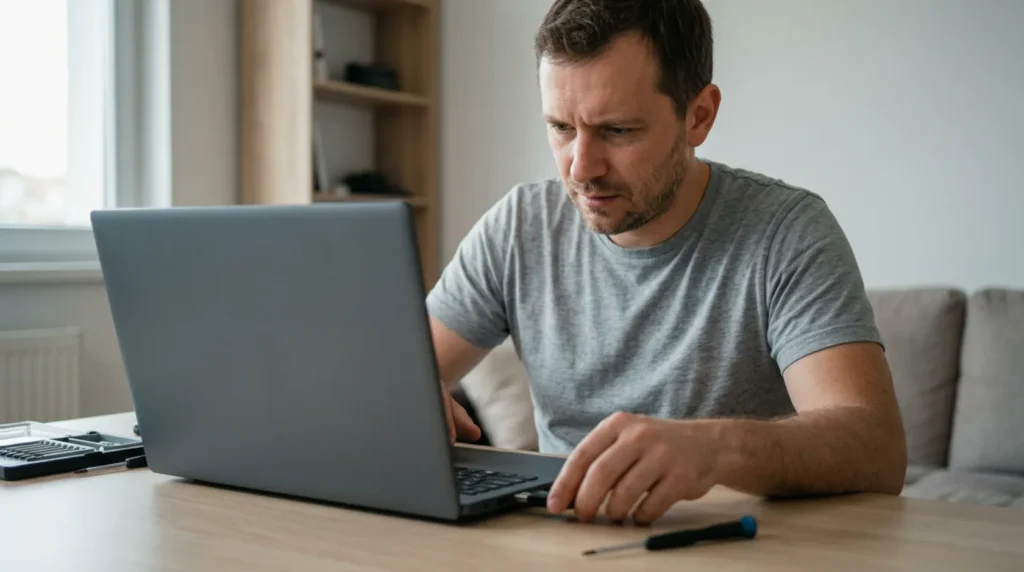
USB priključak koji ne radi ne znači automatski da je port fizički mrtav. Uzrok može biti u kablu, u samom uređaju koji spajate, u napajanju, drajveru, privremenom softverskom zastoju ili tek u stvarnom mehaničkom kvaru priključka. Zato se kreće od najjednostavnijih provjera koje jasno razdvajaju kvar porta od kvara uređaja ili sistema, bez ikakvog rastavljanja računara.
Treba da znate isprobati više uređaja i više portova bez forsiranja konektora, te da razlikujete situaciju kada port ne prepoznaje baš ništa od one kada samo ne napaja dovoljno određeni uređaj (npr. eksterni disk se vrti pa stane). Korisno je i da znate gdje u sistemu provjeriti detekciju uređaja — Upravitelj uređaja (Device Manager) na Windowsu.
1 Unakrsno testirajte uređaj, kabl i port da odvojite krivca
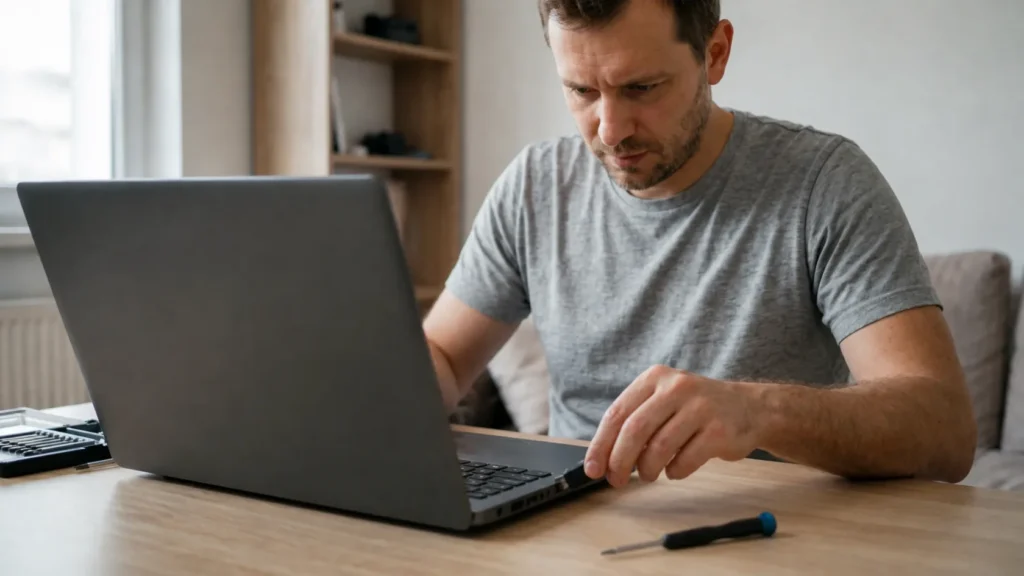
Priključite isti uređaj i kabl u drugi port — ako proradi, prvi port je sumnjiv; ako ne radi ni u jednom, sumnja pada na uređaj ili kabl. Zatim u problematični port utaknite jednostavan, sigurno ispravan uređaj bez zahtjeva za napajanjem, poput USB miša ili tastature. Tako u par poteza odvajate da li je kriv port, kabl ili sam uređaj, bez ikakvog rastavljanja. Rotirajte testove sistematski i zapamtite koja kombinacija radi.
2 Ugasite računar i lampom pregledajte port iznutra
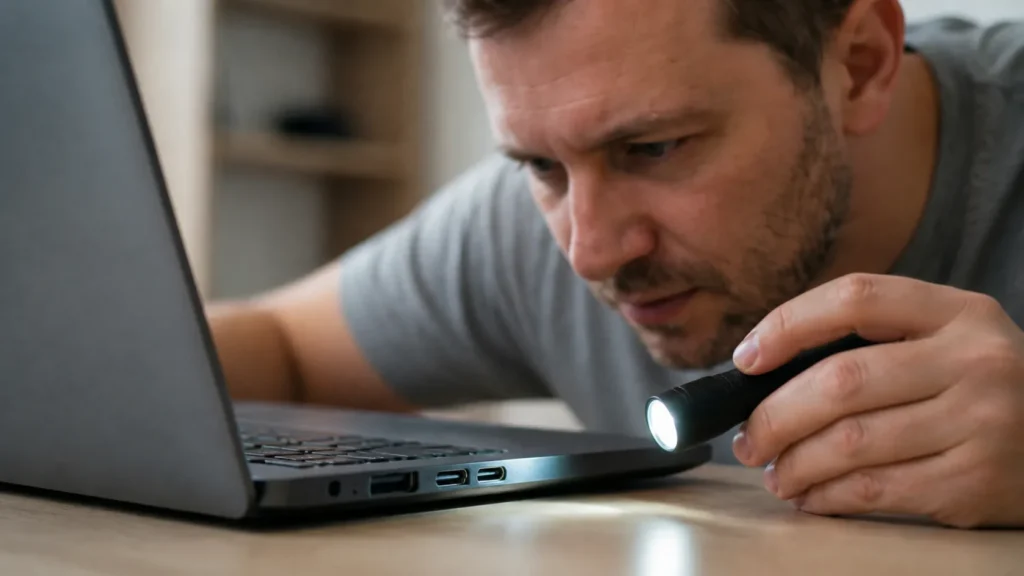
Ugasite računar i baterijskom lampom zavirite u priključak: tražite prašinu, dlačice, savijen metalni jezičak unutar porta ili zaglavljen strani predmet. Kod kvalitetnog USB-A porta jezičak stoji ravno po sredini; ako je iskrivljen ili priljubljen uz jednu stranu, port ima loš kontakt. Ne čistite metalnim alatom niti gurajte ništa provodljivo unutra — samo isključenim računarom, kratkim mlazom komprimiranog zraka i, eventualno, drvenom čačkalicom vrlo pažljivo.
3 Provjerite greške u Upravitelju uređaja i restartujte USB kontroler
Uključite računar i otvorite Upravitelj uređaja (Device Manager). Pogledajte ima li žutih uzvičnika, posebno pod „Univerzalni serijski kontroleri“ (USB kontroleri). Probajte desni klik pa „Deinstaliraj“ na problematičnom unosu i restart računara, da sistem ponovo učita drajver; često pomaže i puno gašenje računara i vađenje strujnog kabla na minutu (kod laptopa i baterije, ako se vadi), jer se USB kontroler resetuje. Ako u sistemu nema baš nikakve reakcije ni na jedan uređaj, a port je fizički čist, kvar je vjerovatno hardverski.
4 Prepoznajte kvar napajanja od mehaničkog kvara priključka

Ako se uređaj prepozna pa odmah nestane, ili se eksterni disk vrti pa stane, uzrok je najčešće nedovoljno napajanje ili nestabilan kontakt — probajte port sa zadnje strane desktopa (napaja se direktno sa matične ploče, stabilnije od prednjih portova) ili napajani USB hub za jače uređaje. Ako port radi samo dok konektor držite pod uglom ili pritisnut, priključak je mehanički labav (odlemljen od ploče) i dalje forsiranje samo povećava štetu — to je posao za servis, jer traži lemljenje.
5 Potvrdite stabilan rad provjerenim uređajem kroz nekoliko spajanja
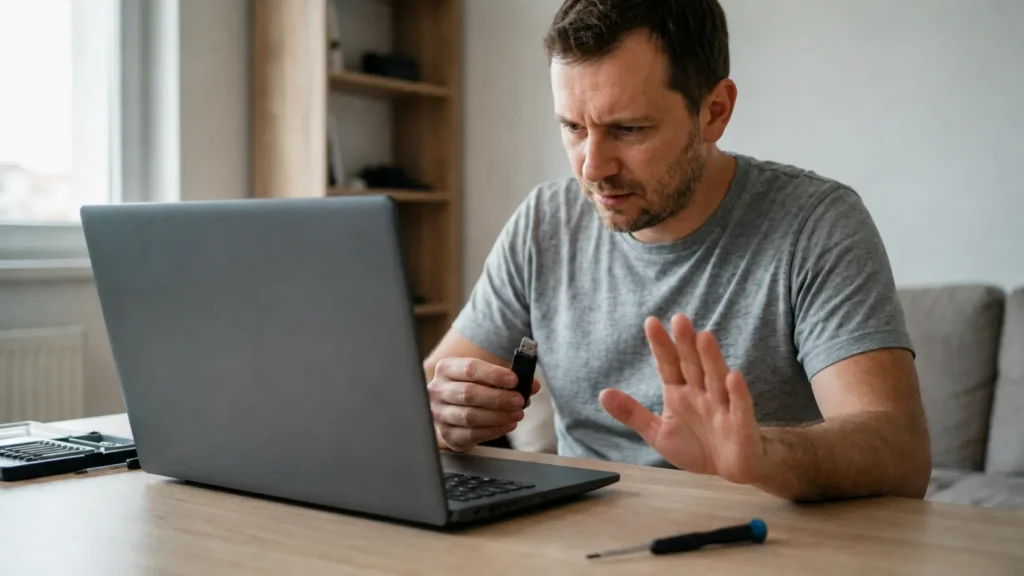
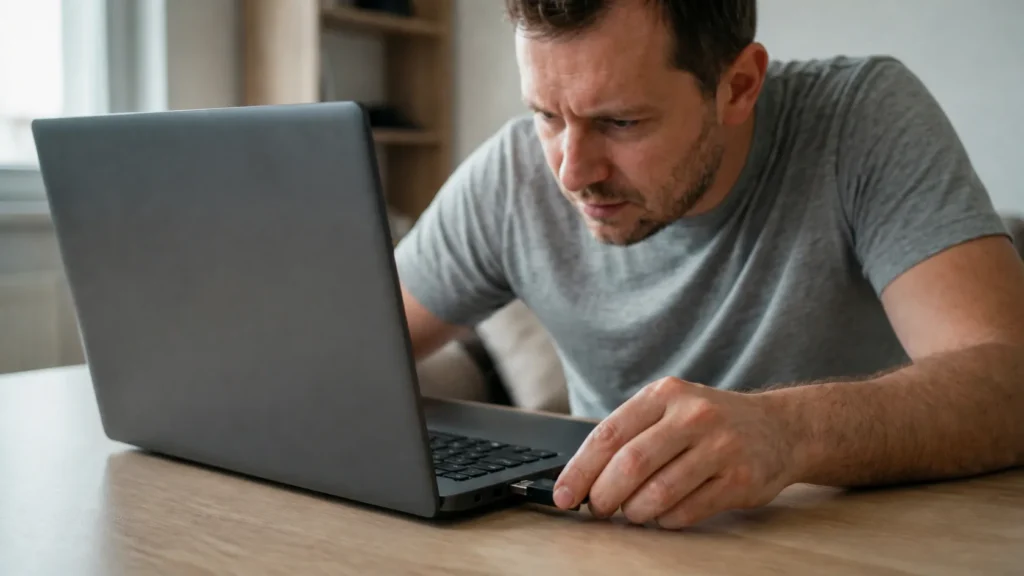
Na kraju u port utaknite provjeren, siguran uređaj (USB stik ili miš) i spojite ga nekoliko puta zaredom, mičući računar ili kabl, da vidite drži li vezu pouzdano. Ako radi stabilno bez pridržavanja i bez nestajanja, port je u redu. Ako i dalje treba pritisak ili ugao, ili se osjeti miris paljevine, pregrijavanje ili se vidi trag tečnosti oko porta, prekinite rad i odnesite računar na servis umjesto daljeg forsiranja.
Završna provjera
- Unakrsnim testom je jasno odvojeno da li kvar pravi port, kabl ili uređaj koji se spaja.
- Provjereno je postoji li ikakva reakcija porta ili je potpuno bez života na svaki uređaj.
- Fizičko stanje priključka (jezičak, prašina, strani predmet) pregledano je prije zaključka o drajverima.
- Port ili drži stabilnu vezu kroz više spajanja bez pridržavanja, ili je jasno da mehanički kvar ide na servis.
Česti problemi
- Jedan uređaj ne radi u portu, ali drugi uređaji u istom portu rade.
- Port tada nije glavni krivac — problem je u tom konkretnom uređaju, njegovom kablu ili zahtjevu za jačim napajanjem. Rotirajte testove sa više uređaja i probajte drugi kabl za taj uređaj.
- Port radi samo dok se konektor drži pod uglom ili pritisnut.
- To je gotovo uvijek mehanički kvar — port je labav ili odlemljen od matične ploče. Dalje gurkanje i forsiranje samo povećava oštećenje; prepustite lemljenje servisu.
- Računar se oglasi na spajanje, ali uređaj odmah nestane.
- Uzrok je nestabilan kontakt, loš kabl ili nedovoljno napajanje porta za taj uređaj. Probajte port na zadnjoj strani desktopa ili napajani USB hub — to nije isto što i potpuno mrtav USB.