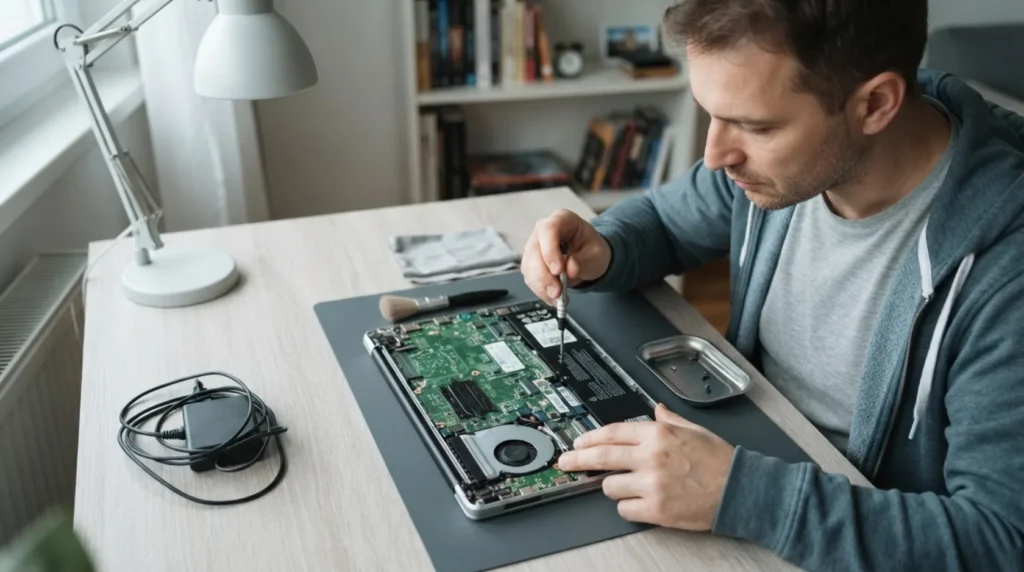
Laptop, ki ne prepozna polnilca, se lahko polni šibko, se sploh ne polni ali javi sporočilo, da adapter ni originalen ali da ni prepoznan. Vzrok pogosto ni takoj matična plošča, temveč sam adapter, centralni pin, USB-C dogovarjanje ali poškodovan konektor.
Potrebno je osnovno znanje ravnanja z adapterjem, kablom in priključkom laptopa. Če gre za originalni model s specifičnim adapterjem ali USB-C napajanjem, je pomembno preveriti tudi, ali uporabljeni polnilec sploh lahko zagotovi potreben profil moči.
⚠ Varnostna opomba: Ta vodnik vključuje delo, ki zajema elektriko. Če nisi popolnoma prepričan v vsak korak, prenehaj in pokliči pooblaščenega mojstra. Pred začetkom dela vedno izklopi elektriko na varovalki oziroma zapri glavni ventil za vodo/plin.
1 Preverite, ali je adapter ustrezen za ta model in moč
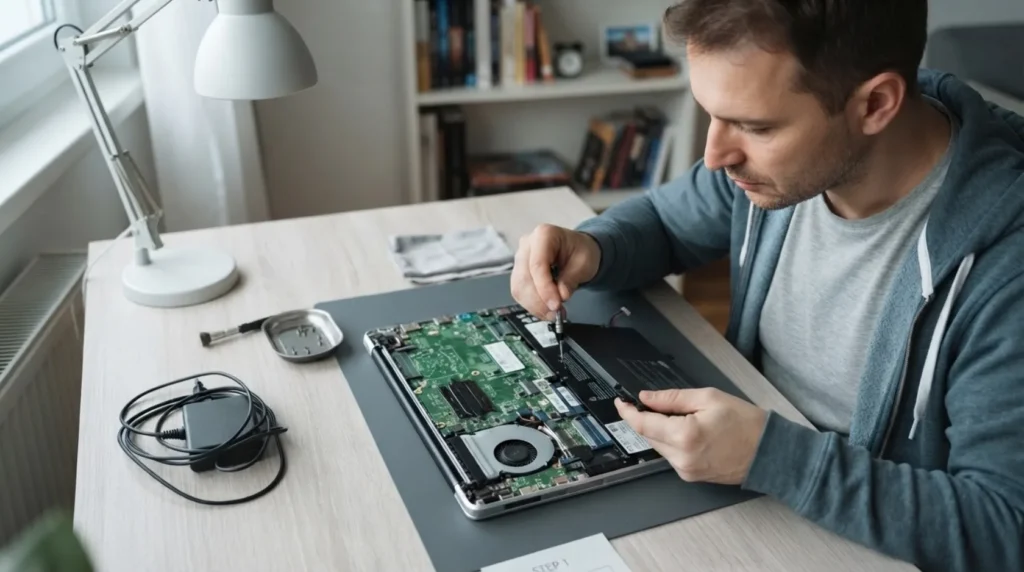
Ni dovolj, da polnilec 'fizično ustreza' ali da USB-C vstopi v vrata; laptop lahko zahteva določeno moč ali identifikacijo adapterja. Prešibek ali nekompatibilen polnilec pogosto javi sporočilo, da ni prepoznan, čeprav deluje videti brezhibno.
2 Preglejte konektor, kabel in morebitni centralni pin ali USB-C vrata
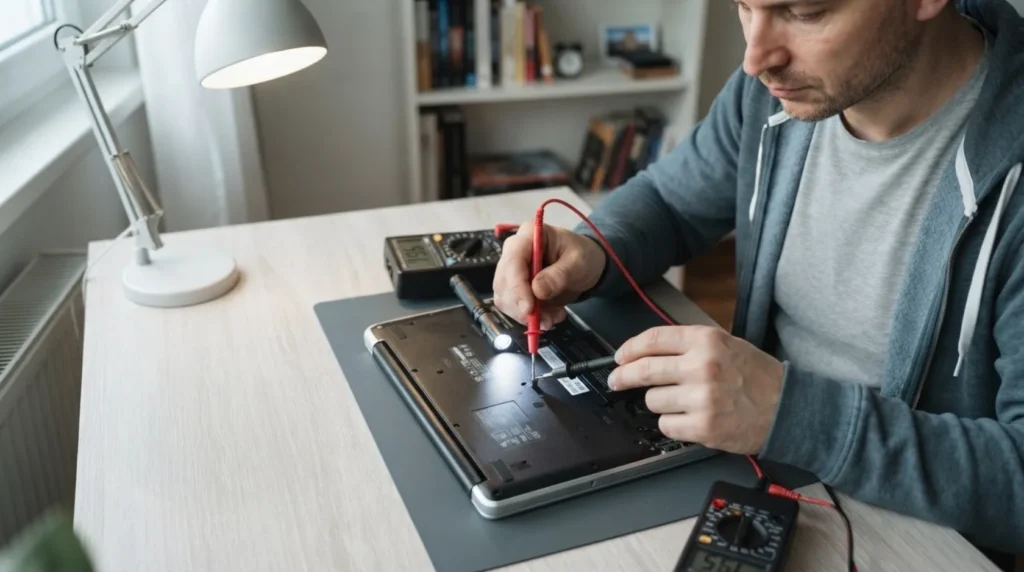
Poškodovana konica, majav centralni pin ali obrabljen USB-C konektor lahko prekinejo identifikacijo, tudi ko tok delno prihaja. Bodite pozorni, ali polnjenje deluje le pod določenim kotom, saj je to pomembna sled mehanske težave.
3 Poskusite drug brezhiben adapter ali druga kompatibilna vrata, če obstajajo
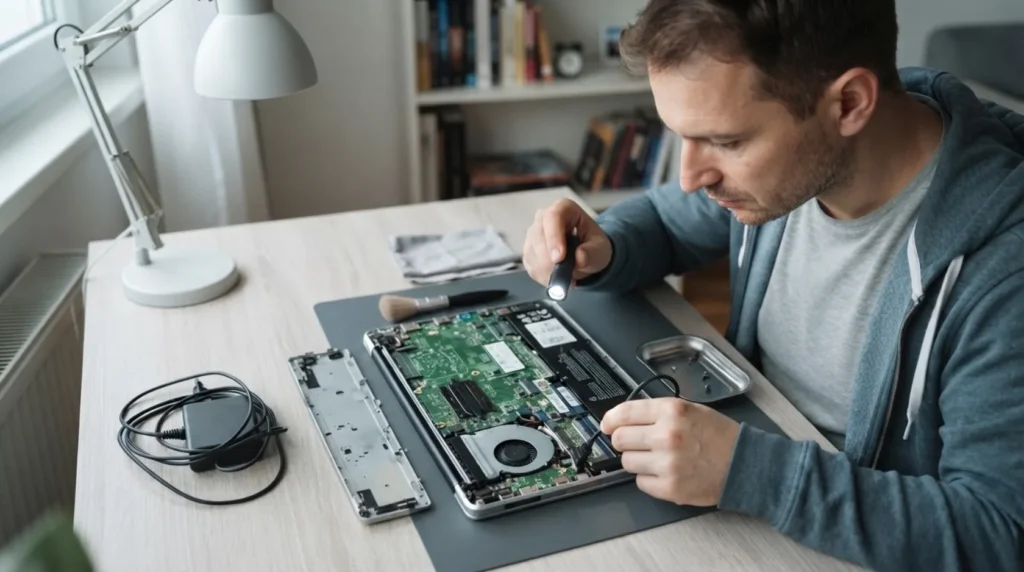
Hitra zamenjava z brezhibnim polnilcem pogosto loči okvaro adapterja od okvare laptopa. Pri napravah z več USB-C vrati je vredno preveriti tudi, ali vsa podpirajo polnjenje, saj to ni vedno tako.
4 Poglejte sporočilo sistema in vedenje baterije
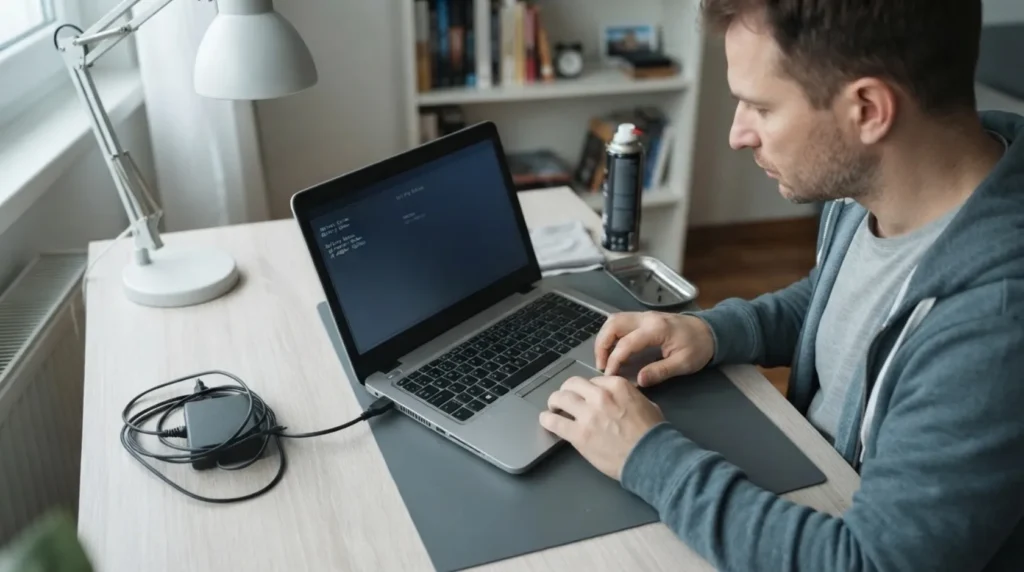
Nekateri laptopi jasno sporočijo, da adapter ni prepoznan, da se baterija ne polni ali da deluje le počasneje. Ta sporočila niso okras; dajejo vam zelo konkreten namig, ali je težava v moči, identifikaciji ali samem polnjenju baterije.
5 Če ostane neprepoznan tudi z brezhibnim adapterjem, načrtujte servis konektorja ali plošče
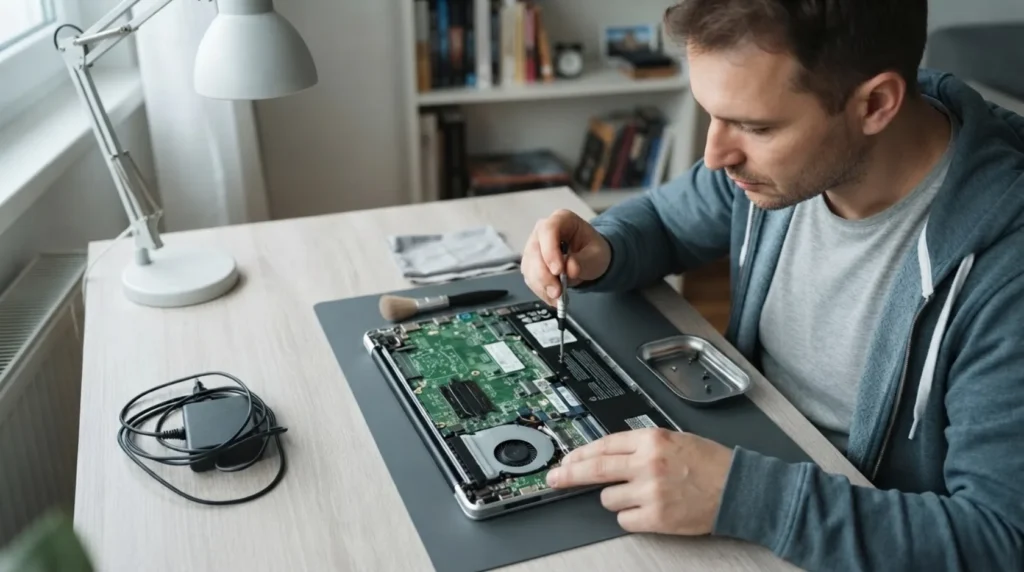
Ko več kompatibilnih in brezhibnih polnilcev da enak rezultat, je domača diagnostika večinoma zaključena. Naprej sledi pregled vhodnega sklopa, konektorja ali krmilnika polnjenja, kar ni delo za spajkanje na slepo.
Kdaj poklicati mojstra: Če delo vključuje spremembe na razdelilni omarici, glavnem plinovodu ali nosilnih stenah/nosilcih, ali če nisi prepričan v izid — to ni naloga za samostojno delo. Najemi licenciranega mojstra.
Končno preverjanje
- Potrjeno je, da adapter dejansko ustreza modelu in potrebni moči laptopa.
- Konektor in kabel ne kažeta očitnega majanja ali prekinitve pod kotom.
- Če težava ostane tudi z brezhibnim polnilcem, je jasno, da je potreben servis laptopa, ne nova serija ugibanja.
Pogoste težave
- Laptop deluje na polnilcu, a baterija se ne polni.
- To pogosto pomeni, da adapter daje nekaj energije, vendar identifikacija ali polna moč nista v redu. Sporočilo sistema in kompatibilnost polnilca sta takrat ključna.
- Polnjenje deluje le, ko je konektor pod natanko določenim kotom.
- To zelo pogosto kaže na mehansko obrabljen konektor ali prekinitev v kablu. Nadaljnje potiskanje in obračanje konektorja običajno pospeši okvaro.