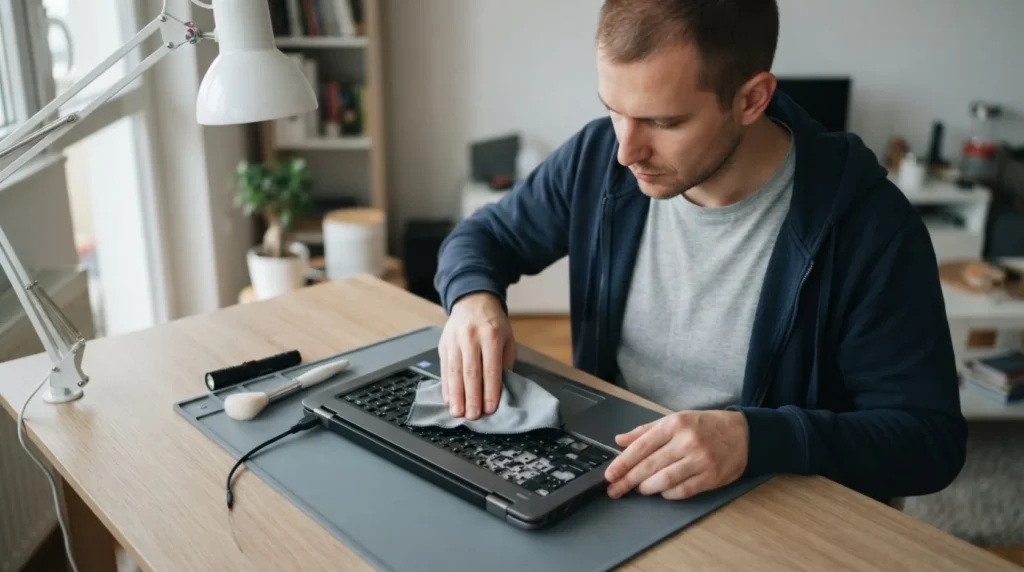
Wird Flüssigkeit über die Tastatur verschüttet, sind die ersten Minuten entscheidend: Ziel ist es, die Stromversorgung zu unterbrechen und zu verhindern, dass Flüssigkeit zwischen den Schichten und auf der Elektronik verbleibt. Der größte Fehler ist, das Gerät weiter zu benutzen, 'solange es noch geht', denn Kurzschluss und Korrosion entstehen oft etwas später, nicht sofort.
Nötig ist ein grundlegender Umgang mit dem Ausschalten von Laptop oder externer Tastatur sowie genügend Geduld zum Trocknen. Wurde süße, milchige oder alkoholische Flüssigkeit verschüttet, ist das Risiko für Verkleben und Korrosion größer als bei normalem Wasser.
⚠ Sicherheitshinweis: Diese Anleitung umfasst Arbeiten mit Strom. Wenn du dir nicht bei jedem Schritt absolut sicher bist, brich ab und ruf einen zugelassenen Fachmann. Schalte vor Arbeitsbeginn immer den Strom an der Sicherung ab bzw. dreh den Haupthahn für Wasser/Gas zu.
1 Schalten Sie das Gerät sofort aus und trennen Sie es von der Stromversorgung
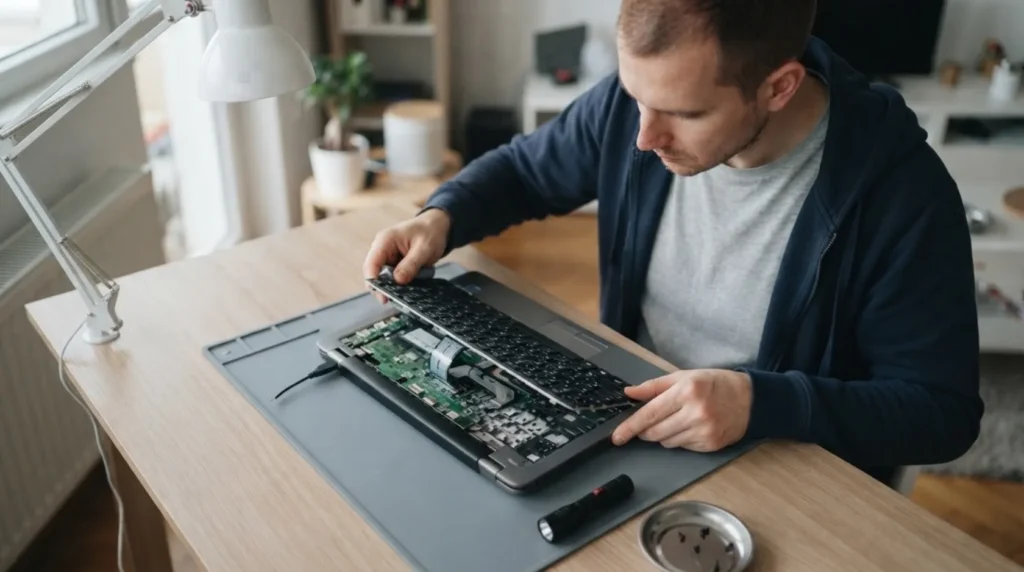
Handelt es sich um einen Laptop, schalten Sie ihn aus, trennen Sie das Ladegerät und versuchen Sie nicht zu prüfen, ob noch eine Taste funktioniert. Bei einer externen Tastatur ziehen Sie sofort das USB-Kabel ab oder schalten Sie den Funkempfänger aus, um jeden weiteren Stromdurchgang durch nasse Kontakte zu stoppen.
2 Drehen Sie die Tastatur so, dass Flüssigkeit heraus-, nicht weiter hineinfließt
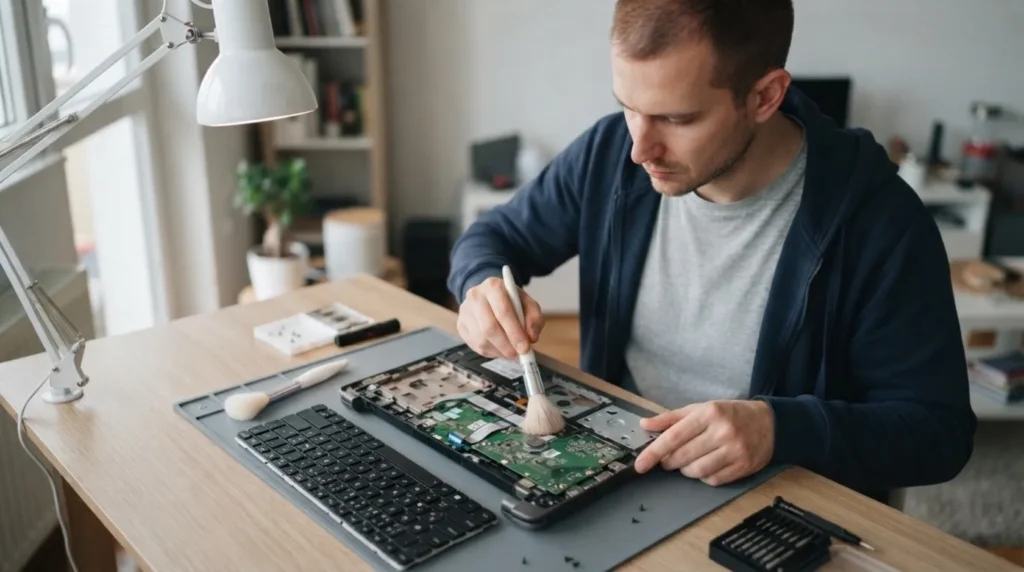
Stellen Sie das Gerät schräg oder umgekehrt hin, sodass die Schwerkraft hilft, die Flüssigkeit von innen herauszuleiten. Flaches Liegen auf dem Tisch wirkt ruhiger, lässt aber zu, dass sich die Flüssigkeit um Folien, Steckverbinder und Controller ansammelt.
3 Tupfen Sie die Oberfläche ab und beurteilen Sie, welche Art von Flüssigkeit verschüttet wurde
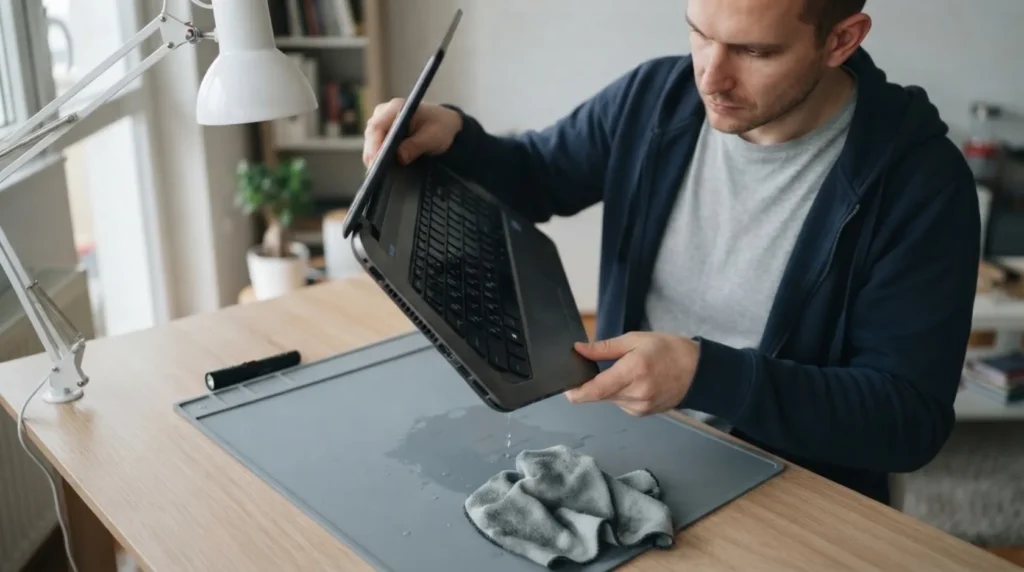
Wischen Sie sichtbare Flüssigkeit mit einem weichen Tuch oder Papiertuch ab, ohne Feuchtigkeit unter die Tasten zu drücken. Klares Wasser oder Mineralwasser ist nicht dasselbe Problem wie Saft, gezuckerter Kaffee oder Milch, denn klebrige Rückstände blockieren später den Mechanismus und beschleunigen die Korrosion.
4 Schalten Sie das Gerät erst wieder ein, wenn es getrocknet und bei Bedarf innen gereinigt ist
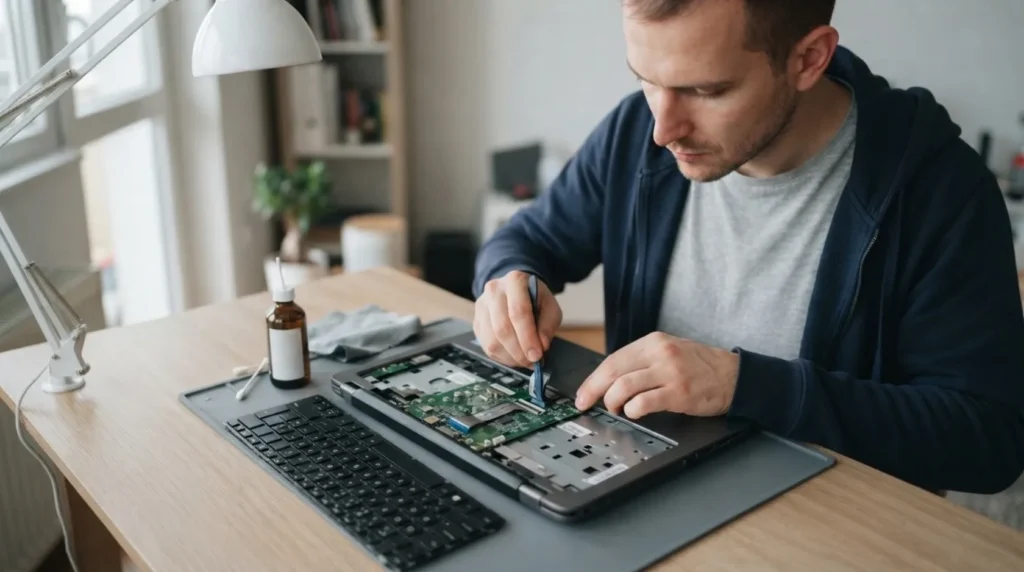
Die größte Versuchung ist ein schneller Test, aber genau das macht aus einem teilweise rettbaren Problem einen ernsteren Defekt. Ist eine größere Menge Flüssigkeit eingedrungen oder handelt es sich um eine klebrige Flüssigkeit, reicht oft nur äußeres Trocknen nicht aus, und eine tiefere Kontrolle ist nötig.
5 Testen Sie nach vollständigem Trocknen die Tastenbelegung und die Grenze für den Service
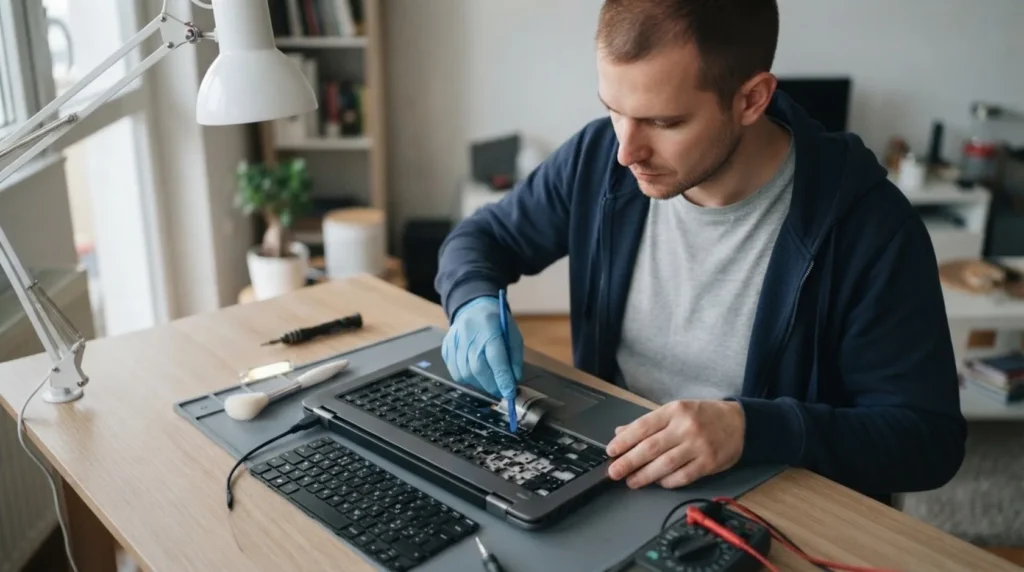
Sind Sie sicher, dass alles trocken ist, testen Sie, ob alle Tasten gleichmäßig reagieren und ob sich manche verkleben, wiederholen oder gar nicht funktionieren. Bleibt das Problem auch nach dem Trocknen bestehen, besonders bei Laptops, ist das ein Zeichen, dass die Flüssigkeit tiefer in der Baugruppe eine Spur hinterlassen hat und weitere Nutzung ohne Service nicht ratsam ist.
Wann du einen Fachmann rufen solltest: Wenn die Arbeit Änderungen am Verteilerkasten, an der Hauptgasleitung oder an tragenden Wänden/Balken umfasst, oder wenn du dir über das Ergebnis nicht sicher bist — das ist keine DIY-Aufgabe. Beauftrage einen lizenzierten Fachmann.
Endkontrolle
- Das Gerät wurde nicht wieder eingeschaltet, bevor die Tastatur vollständig trocken war.
- Die Tasten funktionieren ohne Verkleben, Doppeleingabe oder völliges Ausbleiben der Reaktion.
- Bei größerem Verschütten oder klebriger Flüssigkeit wurde die Grenze für eine Servicereinigung erkannt.
Häufige Probleme
- Manche Tasten funktionieren, manche nicht, oder es werden Buchstaben doppelt eingegeben.
- Das bedeutet oft, dass darunter Rückstände geblieben sind oder die Kontaktfolie bereits beschädigt ist. Zusätzliches Trocknen allein reicht dann meist nicht.
- Die Tastatur funktioniert direkt nach dem Verschütten, versagt aber später.
- Das ist typisch für einen verzögerten Kurzschluss oder Korrosion. Deuten Sie das nicht als 'ist von selbst vorbeigegangen', sondern als Zeichen, dass Feuchtigkeit im Inneren geblieben ist.