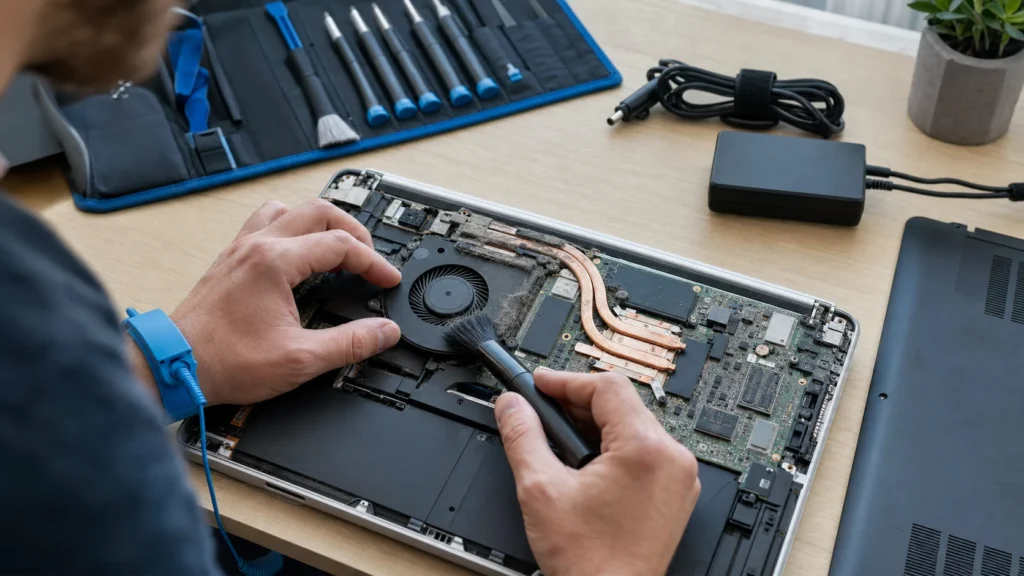
Laptop koji se grije, pojačava ventilator i usporava pod opterećenjem često pati više od prašine i stare termalne paste nego od ozbiljnog hardverskog kvara. To jeste dobar kućni posao za pažljive ruke, ali je granica vrlo jasna: ako vam nije ugodno otvarati tanko kućište, odspajati ventilator ili raditi oko osjetljivih konektora, bolje je stati prije nego slomiti kopču ili oštetiti ploču statikom. Najviše koristi obično donosi dobro čišćenje hladnjaka i ventilatora; termalna pasta je tek drugi korak.
Potrebna je osnovna preciznost sa sitnim vijcima i konektorima, plus strpljenje da sve fotografišete i vraćate istim redom. Ako niste nikad otvarali laptop, krenite sporije i ne idite silom preko ijedne plastične kopče.
⚠ Sigurnosna napomena: Ovo uputstvo uključuje rad sa strujom. Ako niste potpuno sigurni u svaki korak, prekinite i pozovite ovlaštenog majstora. Prije početka rada uvijek isključite struju na osiguraču odnosno zatvorite glavni ventil za vodu/plin.
1 Ugasite laptop potpuno i uklonite sve izvore napajanja
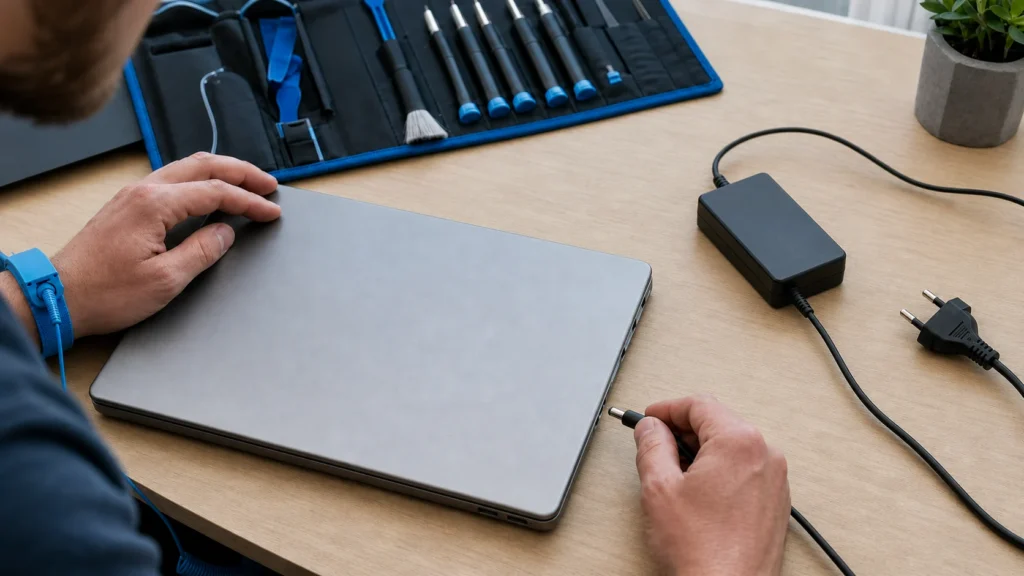
Laptop ugasite, ne samo pošaljite u sleep, pa izvucite punjač i odvojite eventualnu vanjsku bateriju ako model to dopušta. Što manje izvora napona ostane u uređaju, to manje šanse da nešto kratko spojite prilikom otvaranja.
2 Pripremite sto i rasporedite vijke po grupama
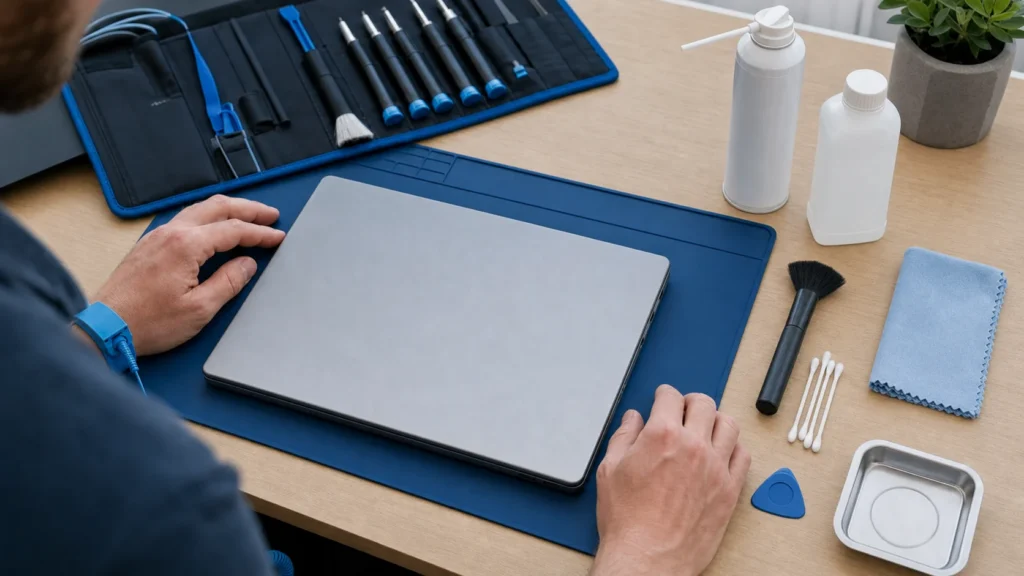
Radna površina treba biti tvrda, čista i dovoljno osvijetljena, a vijke je dobro slagati po zonama ili u male posudice kako se ne bi pomiješale dužine. Mnogi laptopi koriste slične, ali ne iste vijke i baš to kasnije stvara problem pri sklapanju.
3 Otvorite kućište bez savijanja plastike
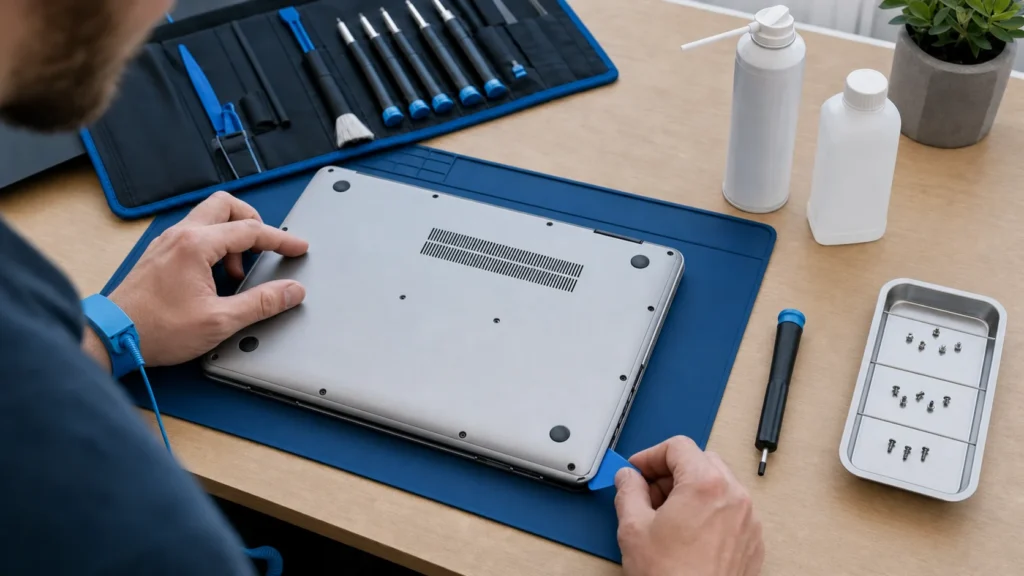
Kad odvrnete sve vijke, donju ploču otvarajte plastičnom otvarkom po obodu, bez metalnog noža i bez izvrtanja. Ako nešto ne popušta, mnogo je vjerovatnije da je ostao skriven vijak nego da treba jače zategnuti ruku.
4 Rasteretite statiku i vizuelno procijenite stanje hladnjaka
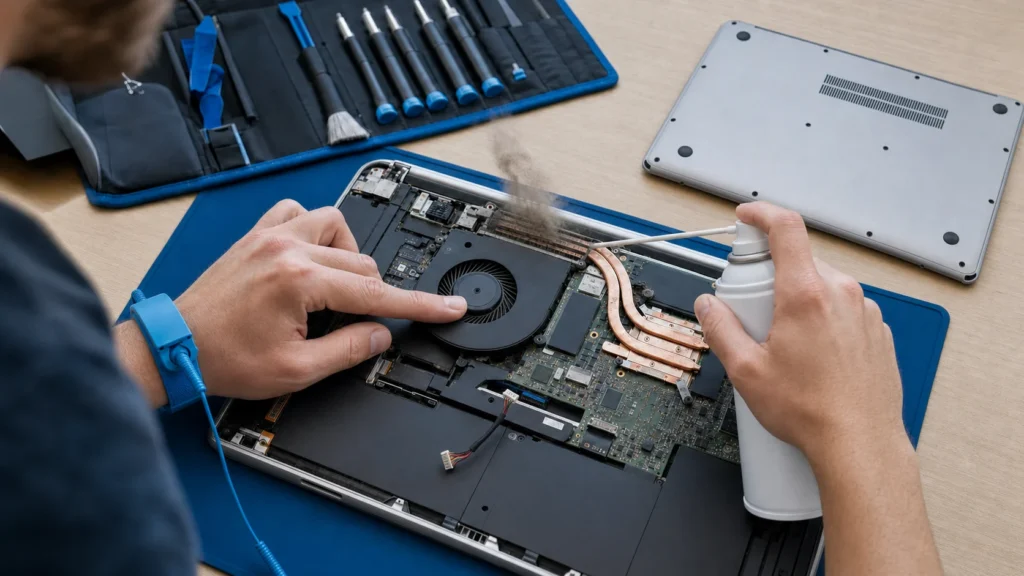
Prije dodirivanja ploče ispraznite statički naboj, pa pogledajte gdje je zapravo nakupljena prašina: na rebrima hladnjaka, oko ventilatora ili po cijeloj unutrašnjosti. Tek kada znate gdje je glavno začepljenje, čišćenje postaje smisleno umjesto nasumičnog duvanja po cijelom laptopu.
5 Očistite ventilator i rebra hladnjaka kontrolisanim mlazom
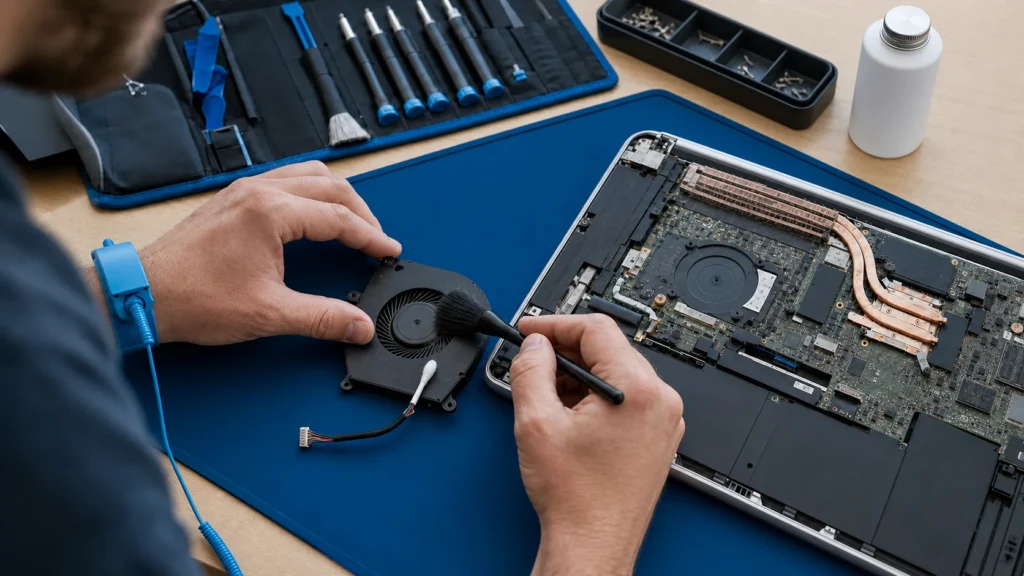
Komprimovani zrak koristite u kratkim mlazevima, a lopatice ventilatora zadržite da se ne zavrte kao turbina. Svrha nije napraviti uragan u kućištu, nego izbaciti filc prašine iz hladnjaka i skinuti naslage sa lopatica i usisnih otvora.
Savjet: Najčešće je glavni krivac upravo 'tepih' prašine između ventilatora i rebara hladnjaka, ne prašina po cijeloj ploči. Usmjeri pažnju tamo gdje je otpor protoku zraka stvaran.
6 Skinite ventilator samo ako je pristup zaista potreban
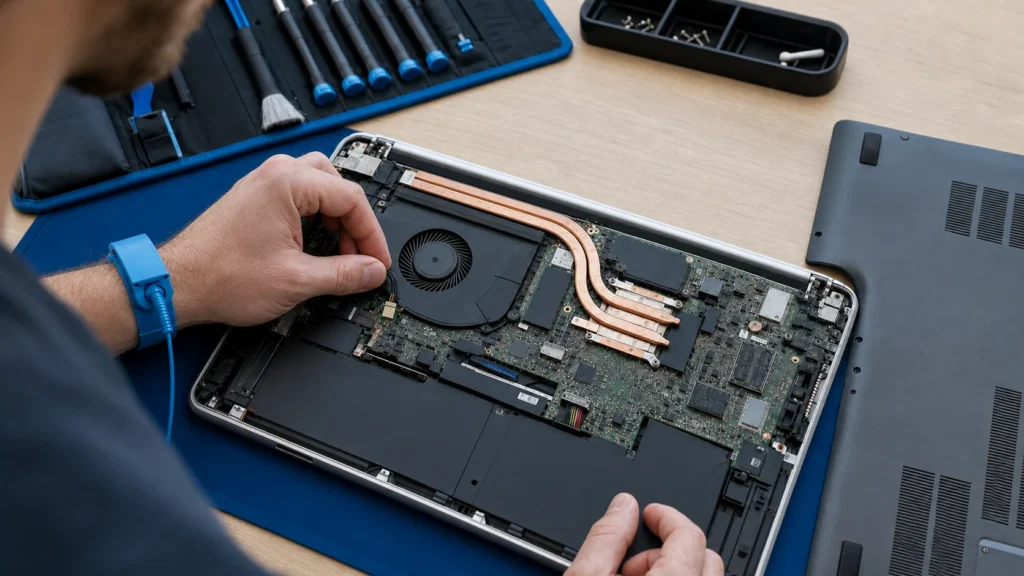
Kod nekih modela dovoljno je čišćenje bez demontaže, dok se kod drugih filc prašine vidi tek kada se ventilator podigne. Ako skidate konektor, uradite to ravno i bez čupanja za žice, uz obaveznu fotografiju položaja prije rastavljanja.
7 Termalnu pastu mijenjajte tek kada ste sigurni u redoslijed sklapanja
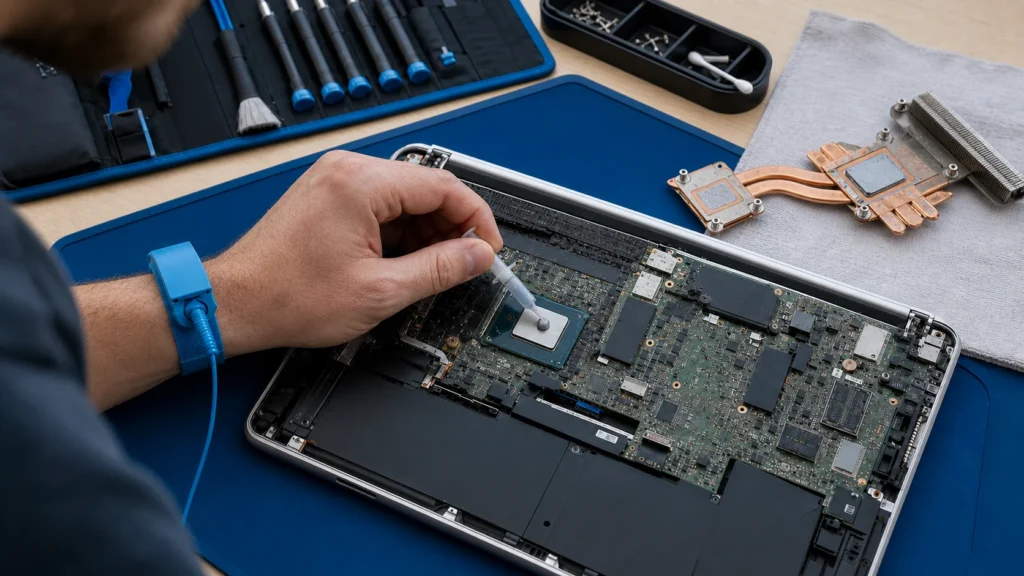
Ako već skidate hladnjak, staru pastu obrišite do čistog metala i čiste površine procesora, pa nanesite malu količinu nove paste. Suština je tanak, ujednačen sloj nakon pritiska hladnjaka, ne debeli 'jastuk' koji će samo pogoršati prijenos toplote.
8 Sastavite laptop i provjerite temperature pod opterećenjem
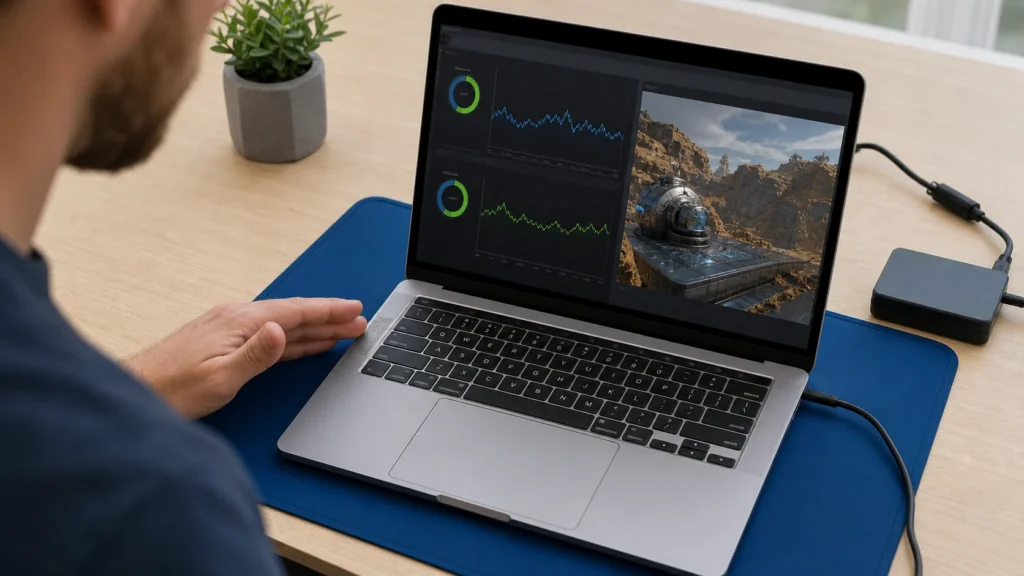
Po sklapanju provjerite da ventilator radi normalno, da nema neobičnog struganja i da temperature pod opterećenjem padaju u odnosu na ranije ponašanje. Ako ventilator i dalje urla, a temperature ostanu visoke, problem može biti dublji od same prašine.
Kada pozvati majstora: Ako posao uključuje izmjene na razvodnoj tabli, glavnom plinskom vodu, ili nosivim zidovima/gredama, ili ako niste sigurni u ishod — ovo nije DIY zadatak. Angažujte licenciranog majstora.
Završna provjera
- Ventilator se uključuje mirnije i bez neuobičajene buke ili struganja.
- Laptop pod opterećenjem manje grije i manje spušta performanse nego prije čišćenja.
- Svi vijci i poklopci su vraćeni na svoja mjesta bez viška dijelova.
- Nijedan kabl ili konektor nije ostao priklješten ispod poklopca.
Česti problemi
- Poklopac ne popušta ni poslije skidanja vidljivih vijaka.
- Vrlo često postoji skriven vijak ispod gumene nožice, naljepnice ili u zoni SSD poklopca. Nemojte širiti plastiku na silu dok ne provjerite šemu konkretnog modela.
- Poslije sastavljanja ventilator se uopšte ne vrti.
- Prvo provjerite konektor ventilatora i da li je sjeo do kraja u isti položaj kao prije rastavljanja. Ako je konektor dobar, provjerite i da li kabl ventilatora nije ostao pritisnut ili oštećen pri vraćanju poklopca.
- Temperatura nije pala i poslije čišćenja i nove paste.
- Tada uzrok može biti loš kontakt hladnjaka, istrošen ventilator, previsok softverski load ili problem sa napajanjem i planom rada ventilatora. Čišćenje nije lijek za svaki termalni problem.