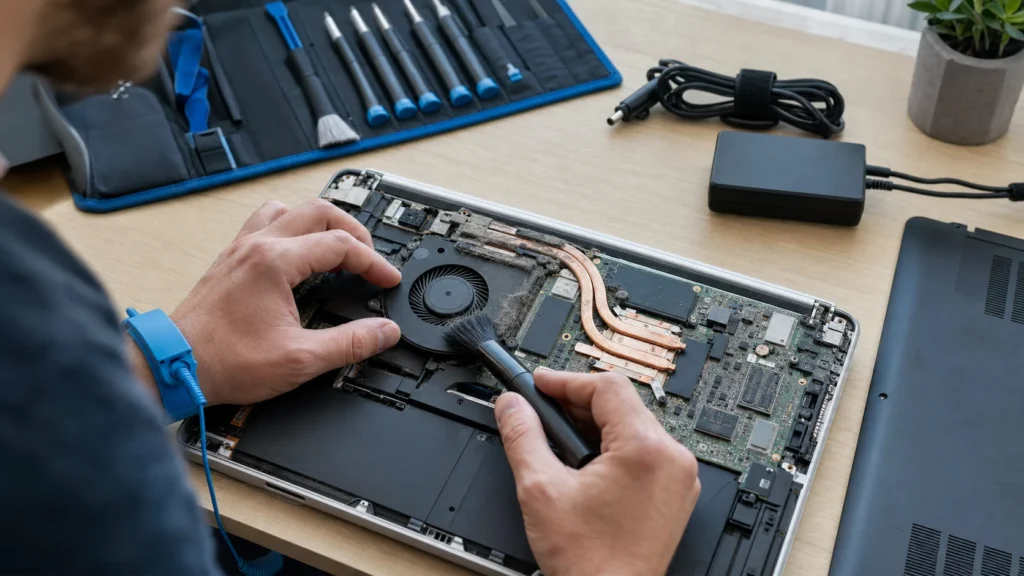
Ако лаптопът ти бучи като малка прахосмукачка, забавя се под натоварване или се изключва сам, почти сигурно се дави в прах. Натрупването на прах във вентилатора и охладителя плюс изсъхналата термопаста вдигат температурата на процесора с 20 и повече градуса, а това скъсява живота на цялото устройство. Основното почистване и новата паста струват дребни пари в сравнение с нов лаптоп, но първо непременно изключи лаптопа напълно и го откачи от зарядното.
Трябва ти опит в разглобяването на дребна електроника и търпение за работа с малки винтове и чувствителни конектори; ако никога не си отварял лаптоп, първо гледай видео за разглобяване точно на твоя модел.
⚠ Бележка за безопасност: Това ръководство включва работа с ток. Ако не си напълно сигурен във всяка стъпка, спри и извикай правоспособен майстор. Преди да започнеш работа, винаги изключвай тока от предпазителя, съответно затваряй главния кран за вода/газ.
1 Изключи лаптопа и го откачи напълно
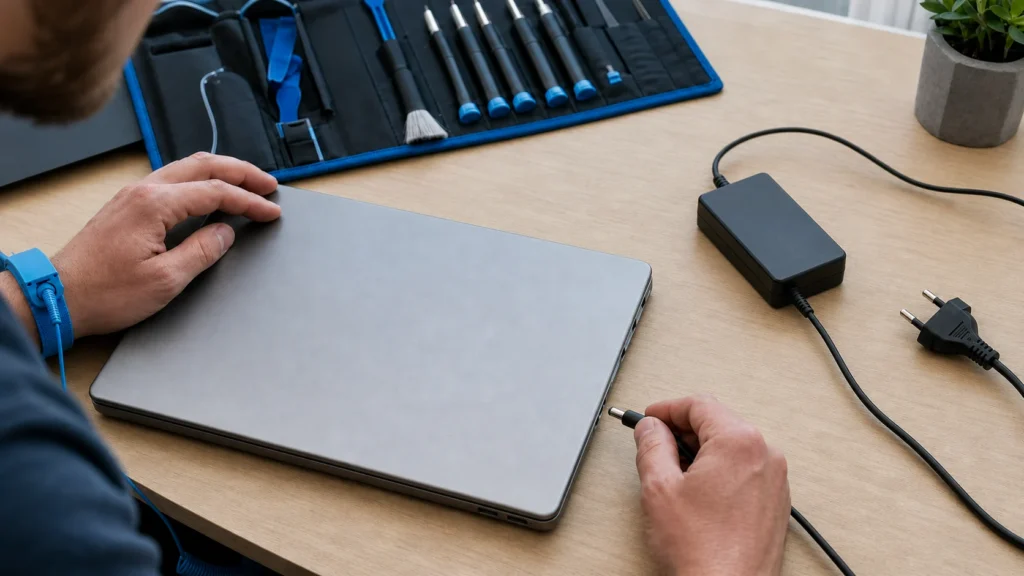
Изключи лаптопа напълно (не само в режим на готовност), извади зарядното от контакта и, ако моделът ти го позволява, свали батерията преди да отвориш корпуса.
2 Подготви работната повърхност
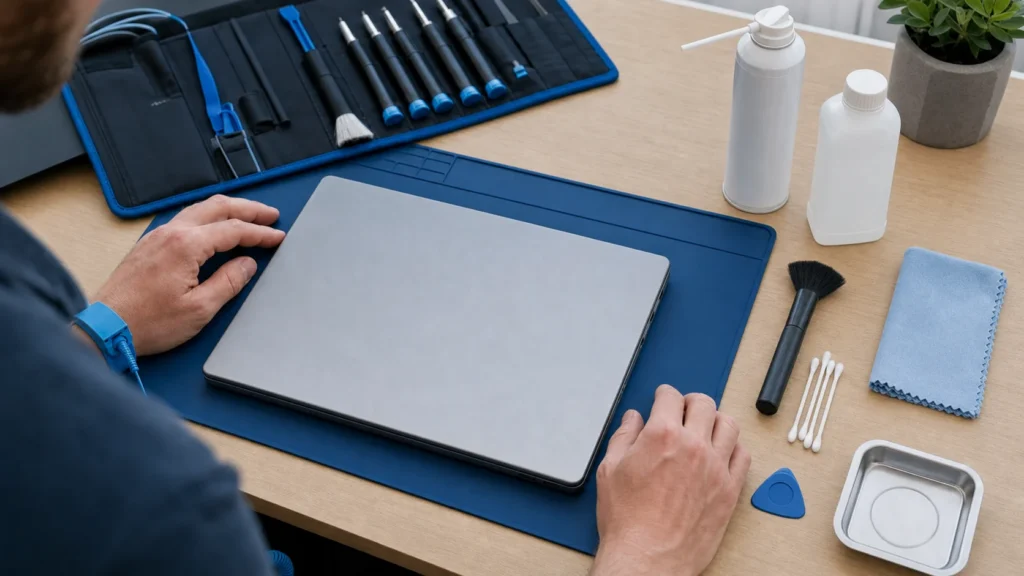
Постави лаптопа върху равна, твърда и добре осветена повърхност, по възможност върху антистатична подложка, и подготви всички инструменти на една ръка разстояние.
3 Свали долния капак
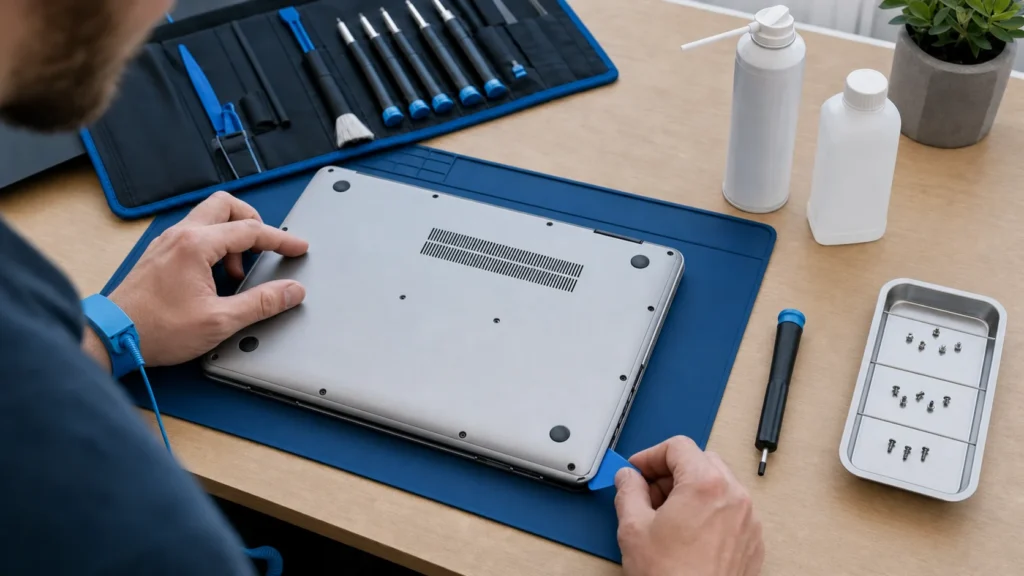
Развий всички винтове според схемата на производителя и ги дръж разделени по групи, защото често са с различна дължина, после внимателно повдигни капака с пластмасов инструмент за отваряне.
⚠ Внимание: Електронните компоненти са чувствителни към статично електричество – преди да докоснеш вътрешността, докосни метален радиатор или друг заземен метален предмет, за да разредиш статичния заряд.
4 Издухай повърхностния прах
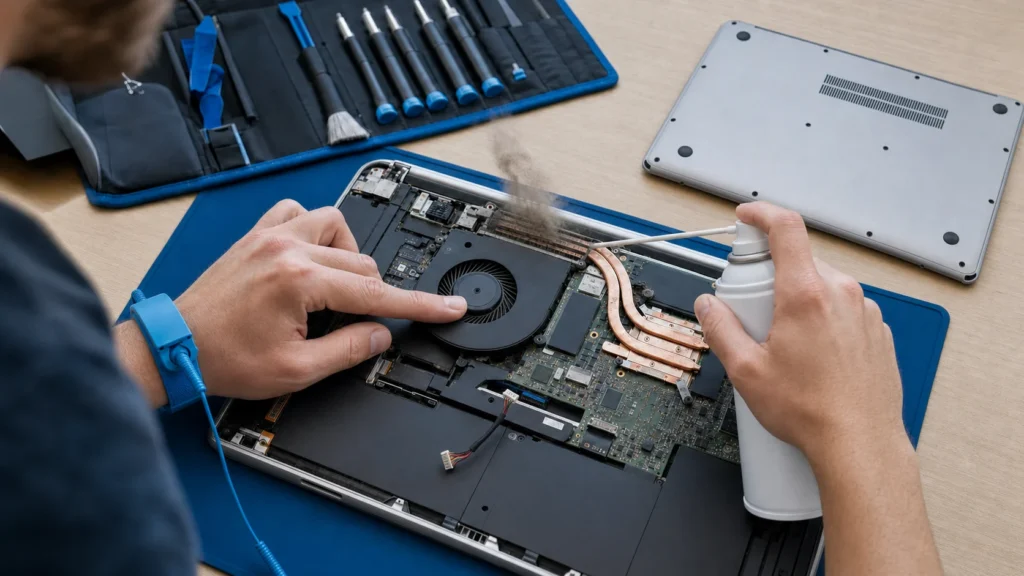
С кратки струи от флакона със сгъстен въздух издухай праха от охладителя и околните отвори, като държиш лопатките на вентилатора с пръст, за да не се въртят неконтролируемо.
? Съвет: Винаги придържай вентилатора с пръст или клечка за зъби, докато го издухваш – свободното въртене под силна струя въздух може да генерира ток, който да повреди дънната платка.
5 Свали вентилатора и го почисти добре
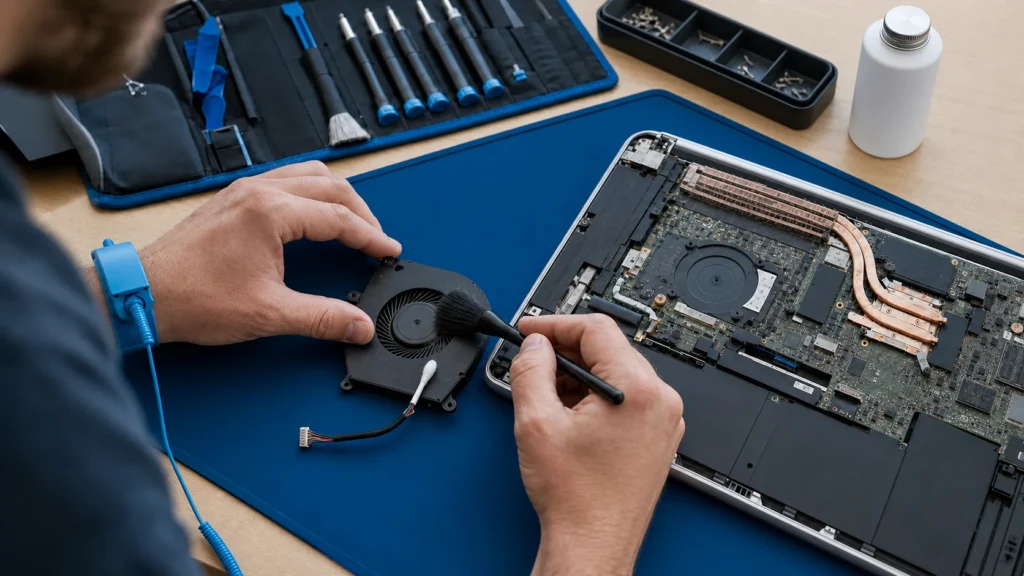
При нужда откачи конектора на вентилатора от дънната платка (снимай позицията преди да го извадиш), после с мека четка и памучни тампони, напоени с изопропилов алкохол, почисти лопатките и ребрата на охладителя.
6 Смени термопастата на процесора
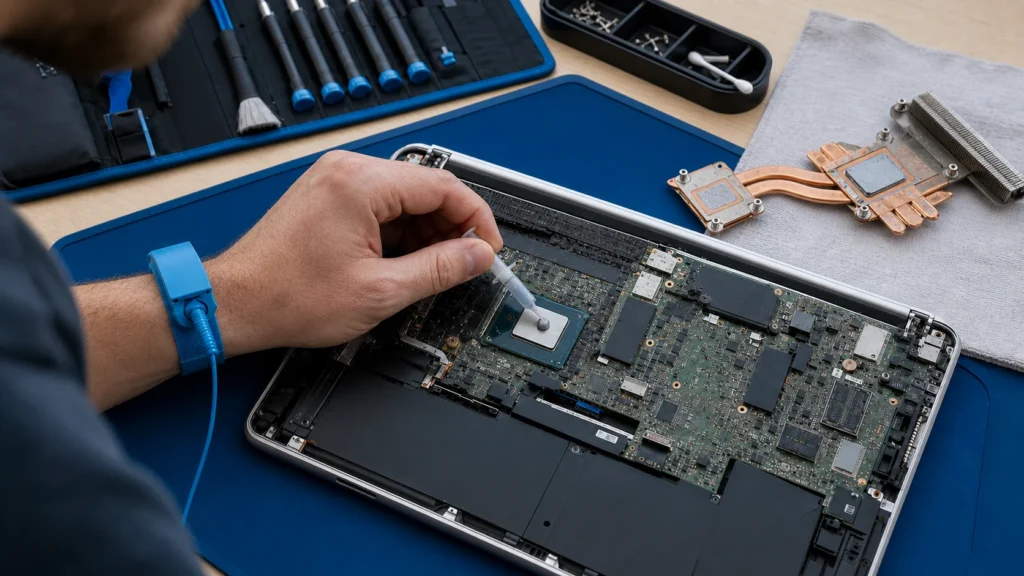
Избърши старата, засъхнала паста от процесора и охладителя с тампон с алкохол, после нанеси тънък и равномерен слой нова паста с размер на грахово зърно.
? Съвет: Za kućnu upotrebu dovoljna je kvalitetna srednje cjenovna termalna pasta – ne morate kupovati najskuplju varijantu na tržištu.
7 Сглоби лаптопа
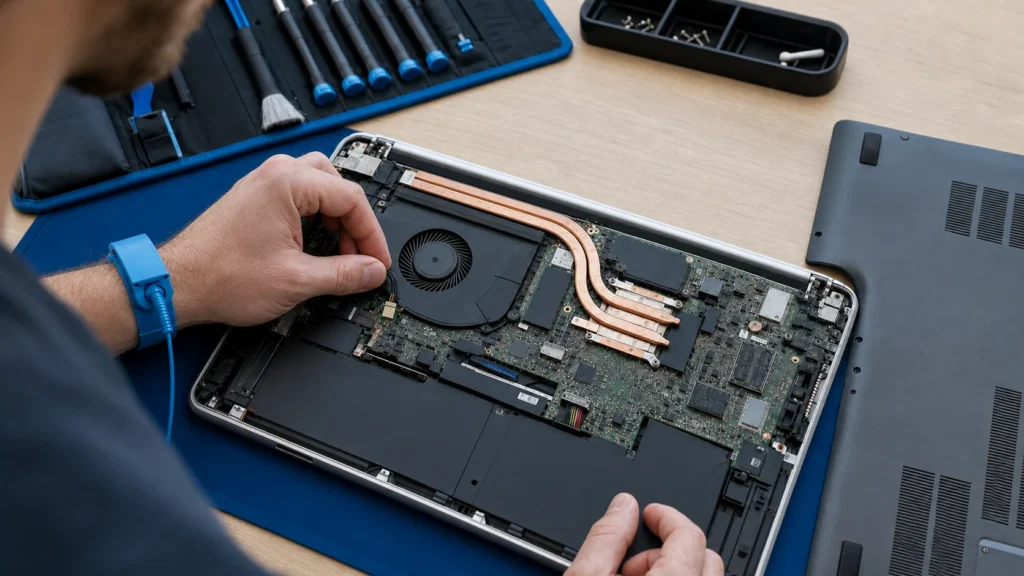
Върни вентилатора и включи конектора, постави охладителя на мястото му, после завий долния капак в същия ред на винтовете, в който си го свалил.
? Съвет: Fotografišite svaki korak rastavljanja prije nego nastavite dalje – uštedjet ćete mnogo vremena i nervoze prilikom sastavljanja.
8 Тествай работата и температурата
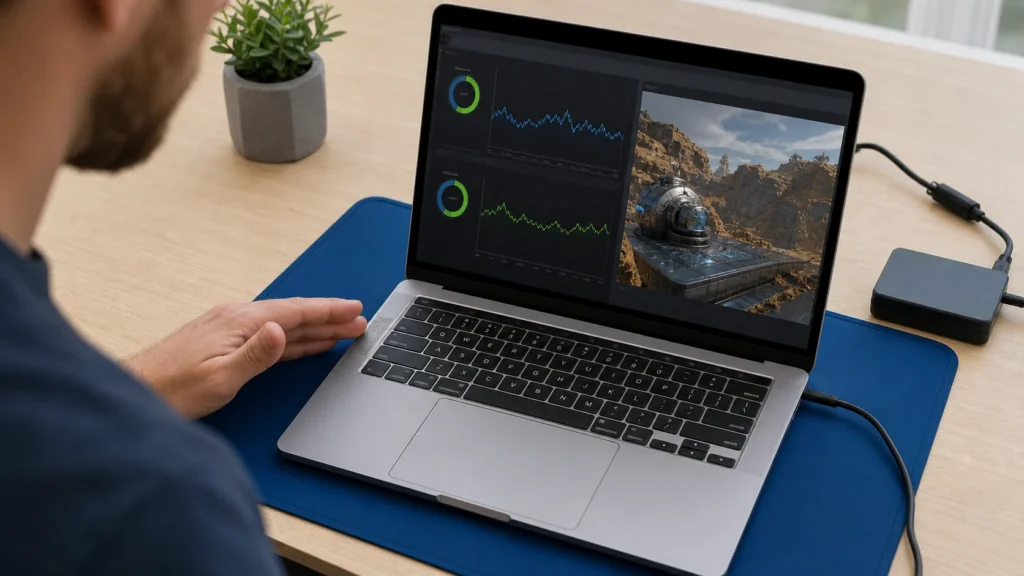
Включи лаптопа и следи шума на вентилатора и температурата на процесора няколко минути под натоварване, например докато пускаш по-тежка програма.
Кога да извикаш майстор: Ако работата включва промени по електрическото табло, главния газопровод или носещи стени/греди, или ако не си сигурен в резултата — това не е задача за „направи си сам“. Наеми лицензиран майстор.
Финална проверка
- Лаптопът се стартира нормално и вентилаторът работи тихо без стържене
- Температурата на процесора под натоварване е осезаемо по-ниска от преди почистването
- Всички винтове са върнати на мястото си и долният панел не скърца и не се повдига
Чести проблеми
- След сглобяването лаптопът се включва, но вентилаторът изобщо не работи.
- Обикновено конекторът на вентилатора не е бил включен или е седнал накриво. Отвори долния панел и внимателно го включи отново, докато щракне, после провери дали кабелът не е притиснат.
- Температурите още са високи, въпреки че прахът е почистен.
- Вероятно термопастата е нанесена твърде дебело или охладителят не е притегнат равномерно. Свали охладителя, изчисти всичко, нанеси тънък слой паста с размер на грахово зърно и затегни винтовете по диагонал, малко по малко.