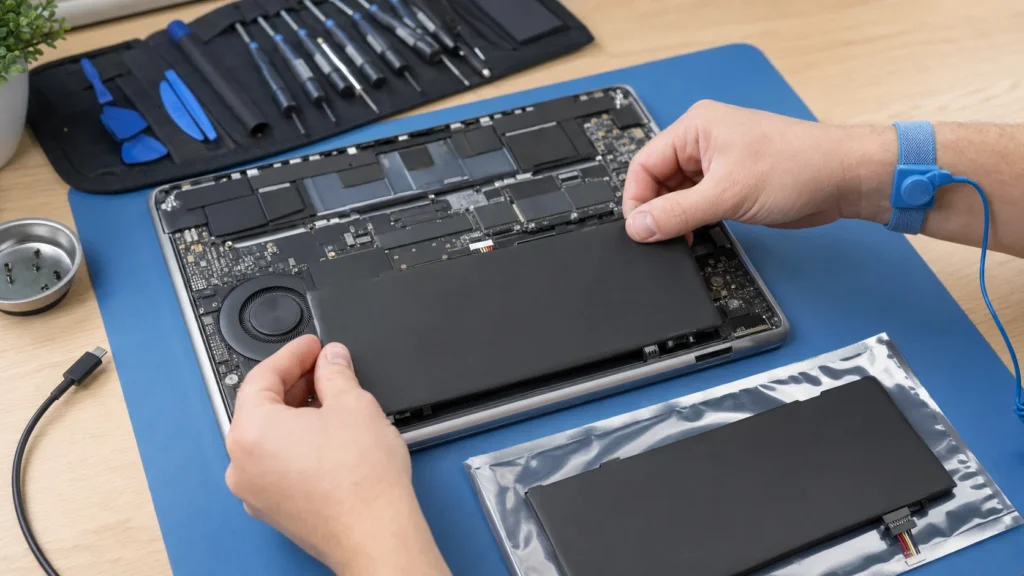
Ein Laptop-Akku, der nur eine halbe Stunde hält, sich plötzlich entlädt oder sich aufgebläht hat und das Gehäuse anhebt, ist reif für den Austausch — und das ist eine der lohnendsten Reparaturen, weil ein alter Laptop dadurch praktisch ein neues Leben bekommt. Bei den meisten Modellen beschränkt sich die Arbeit auf das Abnehmen der Bodenplatte und einige Schrauben. Schalten Sie den Laptop vor dem Öffnen aus und ziehen Sie das Ladegerät ab, und trennen Sie gleich nach dem Abnehmen der Platte zuerst den Akkustecker vom Mainboard. Dieser Leitfaden führt Sie durch den gesamten Prozess, wobei Sicherheit und häufige Fallstricke betont werden, damit Sie unnötiges Zerlegen vermeiden und die Langlebigkeit Ihres Geräts sichern.
Sie brauchen grundlegende Erfahrung mit Präzisionsschraubendrehern und dem vorsichtigen Trennen von Steckern; achten Sie besonders darauf, den Akku abzustecken, bevor Sie irgendeine andere Arbeit am Laptop vornehmen. Es wird auch empfohlen, ein antistatisches Armband zu verwenden, um empfindliche Komponenten vor statischer Elektrizität zu schützen. Geduld ist entscheidend – forcieren Sie niemals etwas.
⚠ Sicherheitshinweis: Diese Anleitung umfasst Arbeiten mit Strom. Wenn du dir nicht bei jedem Schritt absolut sicher bist, brich ab und ruf einen zugelassenen Fachmann. Schalte vor Arbeitsbeginn immer den Strom an der Sicherung ab bzw. dreh den Haupthahn für Wasser/Gas zu.
1 Schalten Sie den Laptop vollständig aus und trennen Sie ihn vom Netz
Vor jeder Arbeit muss der Laptop vollständig ausgeschaltet sein – nicht im Ruhezustand (Sleep) oder im Tiefschlaf (Hibernation). Ziehen Sie den Adapter aus der Steckdose und warten Sie mindestens fünf Minuten, damit sich verbleibende Kondensatoren entladen können. Drücken Sie den Einschaltknopf für ein paar Sekunden, um die restliche Spannung aus dem System zu entladen. Das ist entscheidend für Ihre Sicherheit und den Schutz der Komponenten.

2 Identifizieren Sie den Akkutyp und besorgen Sie einen Ersatz
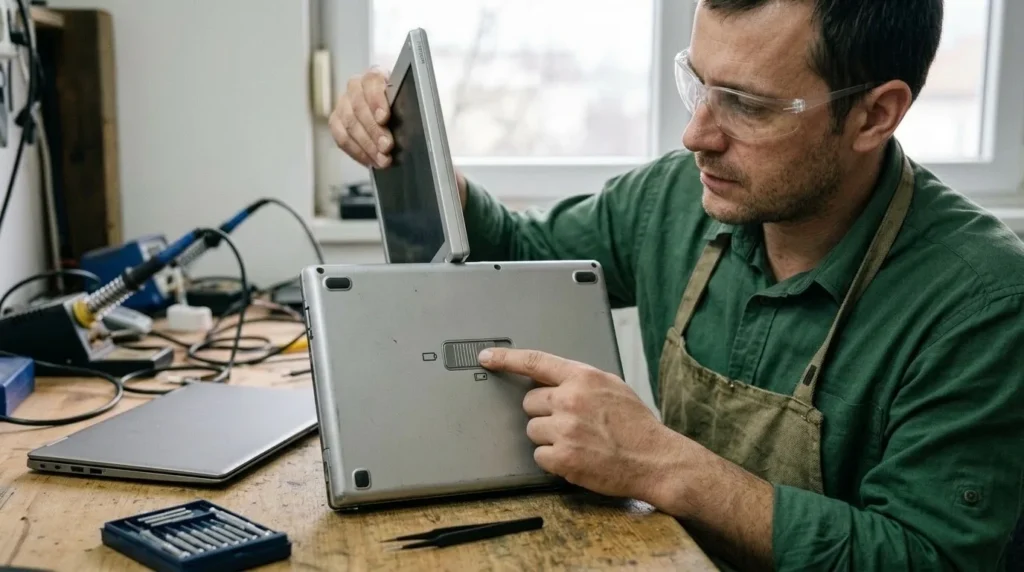
Bei älteren Modellen und manchen Business-Laptops (z. B. ältere Lenovo ThinkPad, HP ProBook) wird der Akku über eine äußere Verriegelung ohne Werkzeug entnommen. Bei den meisten modernen, dünnen Ultrabook-Modellen (z. B. Asus ZenBook, HP Spectre, Lenovo Yoga) sitzt der Akku jedoch innen und erfordert das Abnehmen der Bodenplatte. Prüfen Sie vor dem Kauf eines neuen Akkus unbedingt die genaue Bezeichnung Ihres bestehenden Akkus (z. B. B31N1726, HSTNN-LB7V) und das Laptop-Modell. Das ist der wichtigste Schritt, um den Kauf eines inkompatiblen Teils zu vermeiden.
3 Nehmen Sie vorsichtig die untere Gehäuseplatte ab
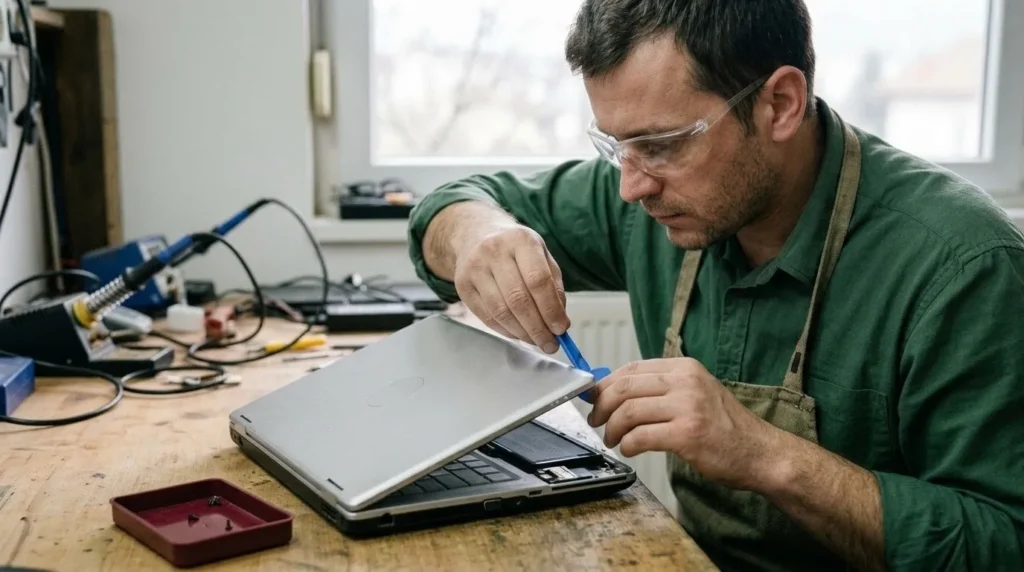
Wenn der Akku innen liegt, müssen Sie die Bodenplatte abnehmen. Lösen Sie alle sichtbaren Schrauben – sie sind oft unterschiedlich lang, also organisieren Sie sie (z. B. auf einer Magnetunterlage oder in kleinen Behältern) nach der Stelle, aus der sie entnommen wurden. Prüfen Sie auch unter den Gummifüßen, denn dort verstecken sich oft zusätzliche Schrauben. Lösen Sie nach dem Entfernen aller Schrauben vorsichtig mit einem Kunststofföffner (Spudger oder Hebelwerkzeug) die Klammern, die die Platte halten. Beginnen Sie an einer Ecke und gleiten Sie langsam entlang der Kante, und vermeiden Sie Metallwerkzeuge, die Komponenten zerkratzen oder beschädigen können.
4 Trennen Sie den Stecker des alten Akkus vom Mainboard
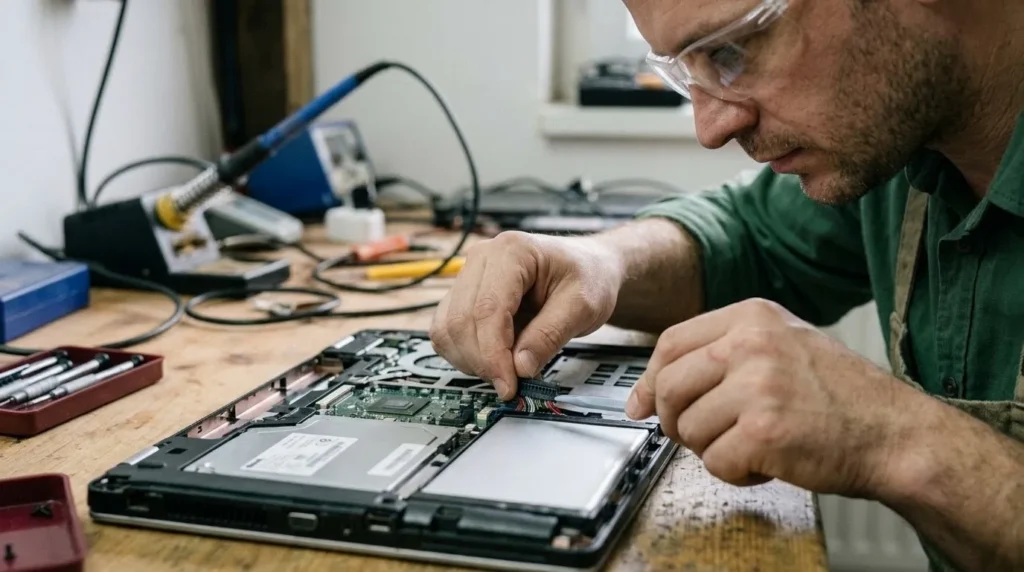
Das ist der wichtigste Sicherheitsschritt! Bevor Sie irgendetwas anderes im Laptop anfassen, lokalisieren Sie den Akkustecker auf dem Mainboard. Das ist normalerweise ein breiter, flacher Stecker mit mehreren Adern. Trennen Sie ihn vorsichtig, indem Sie am Stecker selbst ziehen, nicht an den Kabeln, gerade nach oben oder außen, je nach Steckertyp. Manche Stecker haben auch eine kleine Verriegelung, die angehoben werden muss. Damit trennen Sie sicher die Stromversorgung aller Komponenten und verhindern Kurzschlüsse.
5 Entfernen Sie den alten Akku aus seiner Halterung
Lösen Sie nach dem Trennen des Steckers die Schrauben (falls vorhanden), die den Akku am Laptop-Gehäuse halten. Wenn der Akku verklebt ist, was bei dünneren Modellen oft der Fall ist, seien Sie äußerst vorsichtig. Biegen Sie ihn niemals und versuchen Sie nicht, ihn mit Gewalt abzulösen, besonders wenn er aufgebläht ist! Verwenden Sie einen Kunststofföffner und bei Bedarf etwas Isopropylalkohol, um den Klebstoff aufzuweichen. Heben Sie den Akku vorsichtig an und achten Sie darauf, andere Komponenten oder Kabel darunter nicht zu beschädigen.

6 Setzen Sie den neuen Akku ein und schließen Sie ihn an
Setzen Sie den neuen Akku vorsichtig in dieselbe Halterung ein. Prüfen Sie, ob er richtig sitzt und keine Hindernisse vorhanden sind. Befestigen Sie ihn mit den zuvor entfernten Schrauben. Erst nachdem der Akku physisch eingesetzt und befestigt ist, schließen Sie seinen Stecker wieder an das Mainboard an. Schieben Sie ihn gerade und fest hinein, bis Sie spüren, dass er eingerastet ist, oder bis die Verriegelung klickt. Prüfen Sie noch einmal, ob der Stecker vollständig eingerastet ist.

7 Setzen Sie den Laptop zusammen und führen Sie die erste Ladung durch
Bevor Sie die Bodenplatte wieder anbringen, prüfen Sie visuell alle inneren Komponenten und Stecker – ob alles an seinem Platz ist und alle Kabel richtig angeschlossen sind. Setzen Sie die Bodenplatte wieder auf und achten Sie darauf, dass alle Klammern einrasten und keine Lücken bleiben. Setzen Sie dann alle Schrauben wieder an ihre Plätze, unter Beachtung ihrer Länge. Schließen Sie das Ladegerät an und lassen Sie den Laptop ununterbrochen bis 100 % laden, selbst wenn er sich vorher einschaltet. Das ist der erste Schritt bei der Kalibrierung des neuen Akkus.

8 Kalibrieren Sie den neuen Akku für optimale Leistung
Damit die Software des Laptops die Kapazität des neuen Akkus korrekt erfasst und die verbleibende Zeit realistisch anzeigt, ist eine Kalibrierung nötig. Verwenden Sie den Laptop nach der ersten vollständigen Ladung auf 100 % im Akkubetrieb, bis er auf etwa 10-15 % entladen ist (oder sich von selbst ausschaltet). Laden Sie ihn dann erneut ununterbrochen auf 100 % auf. Wiederholen Sie diesen Zyklus aus vollständiger Entladung und Ladung ein- bis zweimal. Danach sollten die Anzeigen von Prozentsatz und verbleibender Zeit stabil und präzise sein.

Wann du einen Fachmann rufen solltest: Wenn die Arbeit Änderungen am Verteilerkasten, an der Hauptgasleitung oder an tragenden Wänden/Balken umfasst, oder wenn du dir über das Ergebnis nicht sicher bist — das ist keine DIY-Aufgabe. Beauftrage einen lizenzierten Fachmann.
Endkontrolle
- Der Laptop schaltet sich ein und läuft ohne Ladegerät im Akkubetrieb, und das System zeigt Ladung und realistische Kapazität an
- Das Gehäuse ist ohne Abstehen zusammengesetzt, alle Schrauben sind vollständig vorhanden, und nichts knarzt
- Der neue Akku ist durch vollständiges Laden und Entladen kalibriert, und die Schätzung der verbleibenden Zeit ist stabil
- Alle Schrauben sind an ihren Platz zurückgekehrt, und es sind keine übrigen Teile vorhanden.
Häufige Probleme
- Nach dem Austausch läuft der Laptop am Ladegerät, erkennt den neuen Akku aber überhaupt nicht.
- Der Akkustecker ist meist nicht vollständig eingerastet. Öffnen Sie die Platte und stecken Sie ihn gerade und fest ein; funktioniert es weiterhin nicht, prüfen Sie, ob der Akku genau für Ihr Modell ist (gleiche Bezeichnung, nicht nur ähnliche Form) und ob er funktionsfähig ist.
- Der Akkuprozentsatz springt, oder der Laptop zeigt eine falsche verbleibende Zeit an.
- Der neue Akku ist noch nicht kalibriert. Laden Sie ihn auf 100 Prozent, verwenden Sie den Laptop, bis er fast entladen ist (bis 10-15 %), und laden Sie ihn dann erneut ununterbrochen vollständig auf — nach ein bis zwei Zyklen normalisieren sich die Anzeigen.